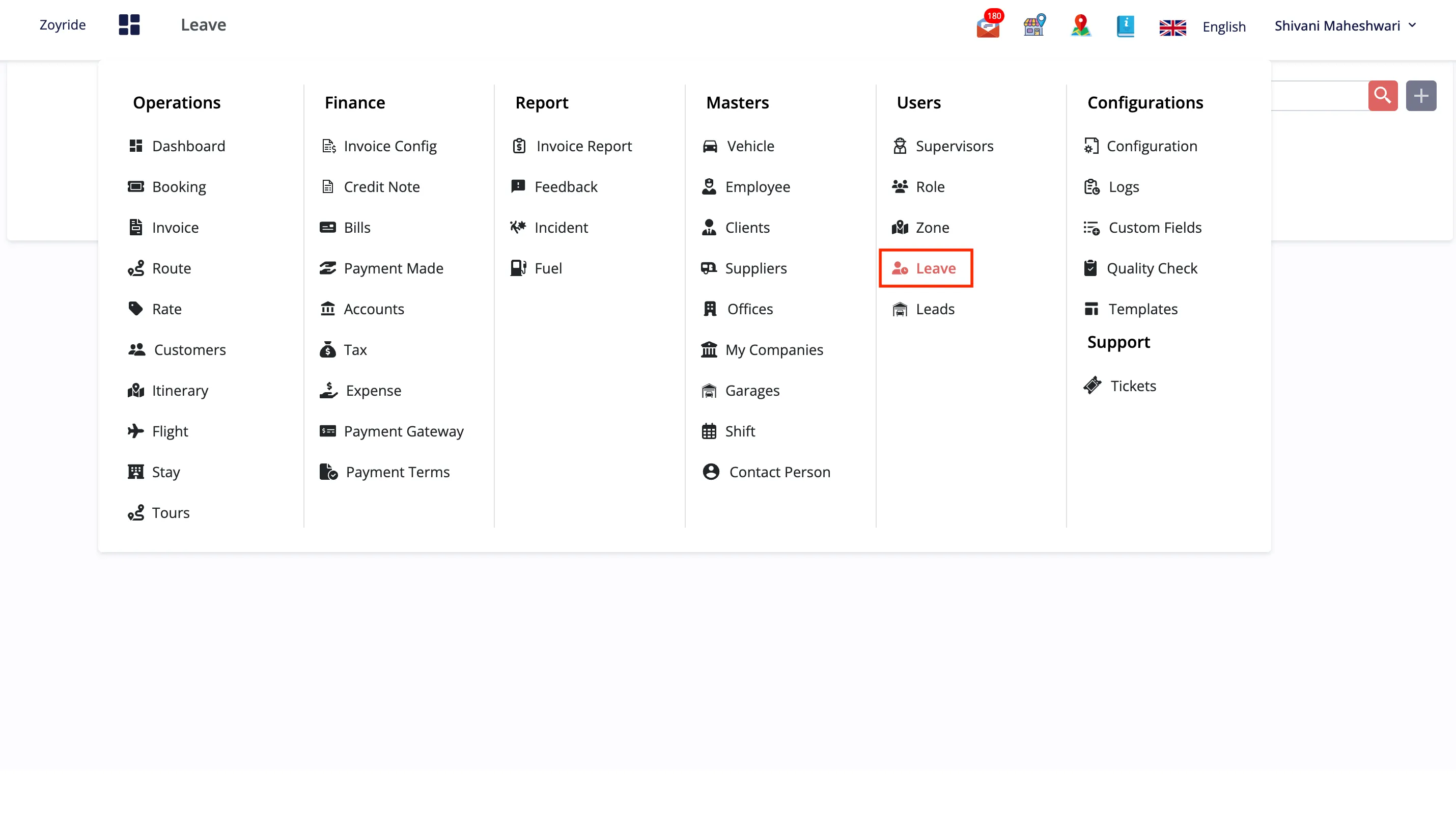
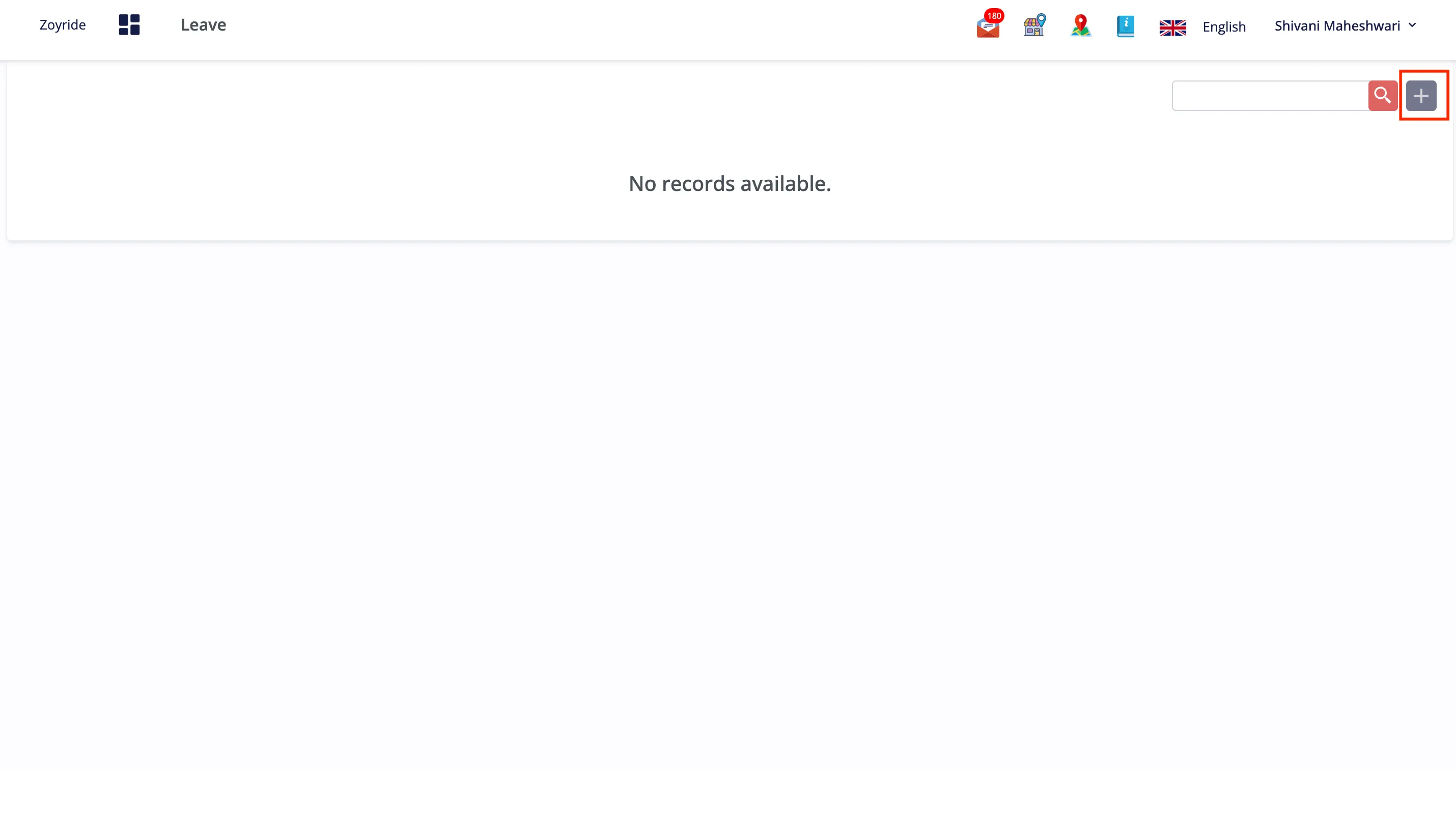
Clique no botão “Adicionar Licença” para iniciar o registro de uma nova solicitação de licença de um funcionário.
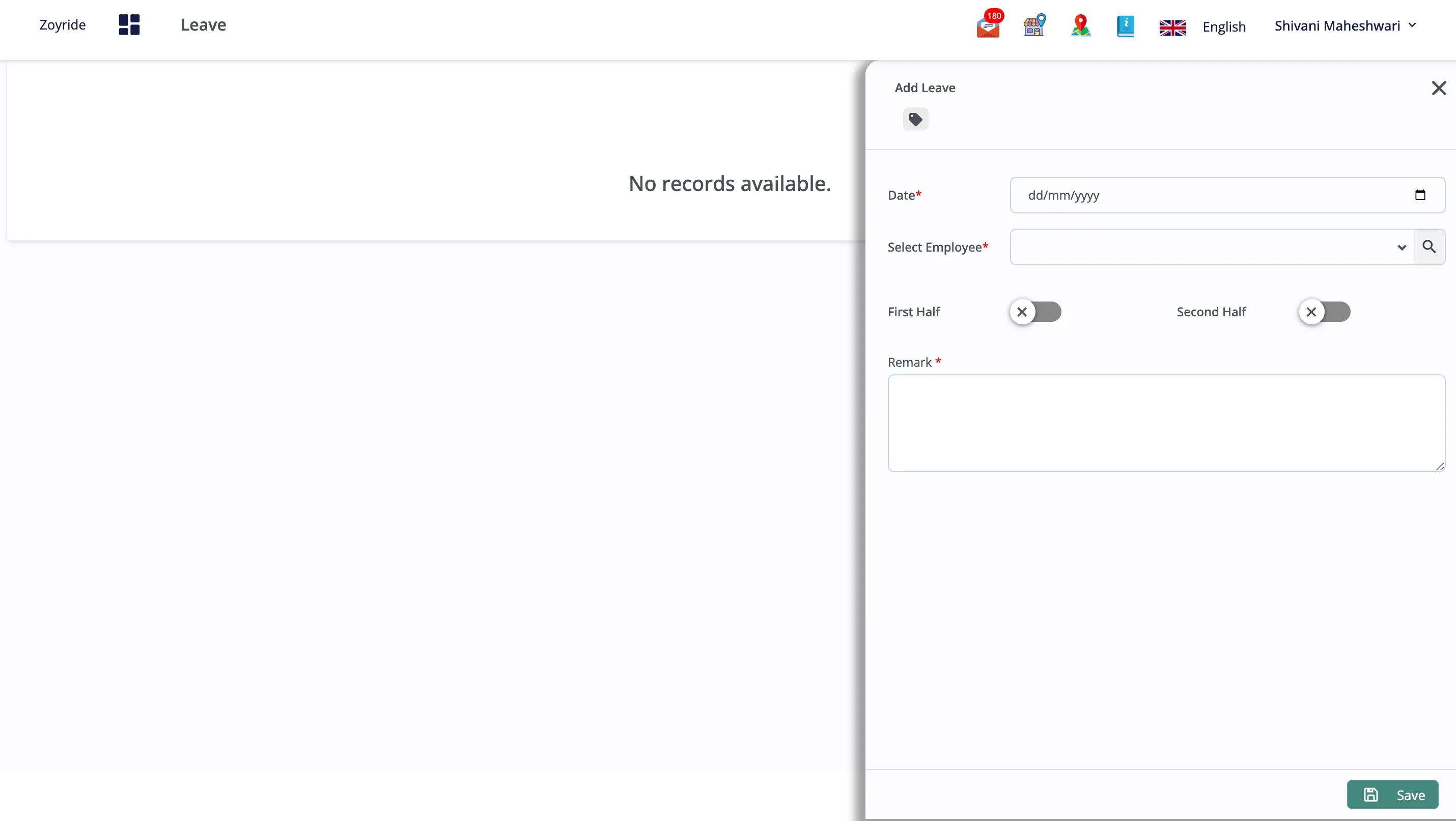
No formulário exibido, preencha os dados necessários para registrar e gerenciar a licença com precisão:
Nome do funcionário: informe o nome do funcionário que está solicitando a licença para personalizar a gestão da licença.
Datas da licença: selecione as datas de início e término da licença para se programar e planejar em torno da ausência do funcionário.
Tipo de licença: escolha o tipo de licença (por exemplo, licença médica, férias ou motivos pessoais) para categorizar e aplicar as políticas de licença adequadamente.
Status: defina o status inicial da licença, como ‘Aguardando aprovação’ ou ‘Aprovada’, para acompanhar o andamento da solicitação.
Detalhes: informe dados detalhados sobre a solicitação, incluindo o motivo da ausência e qualquer outra informação relevante que auxilie no processo de aprovação e no planejamento da equipe.
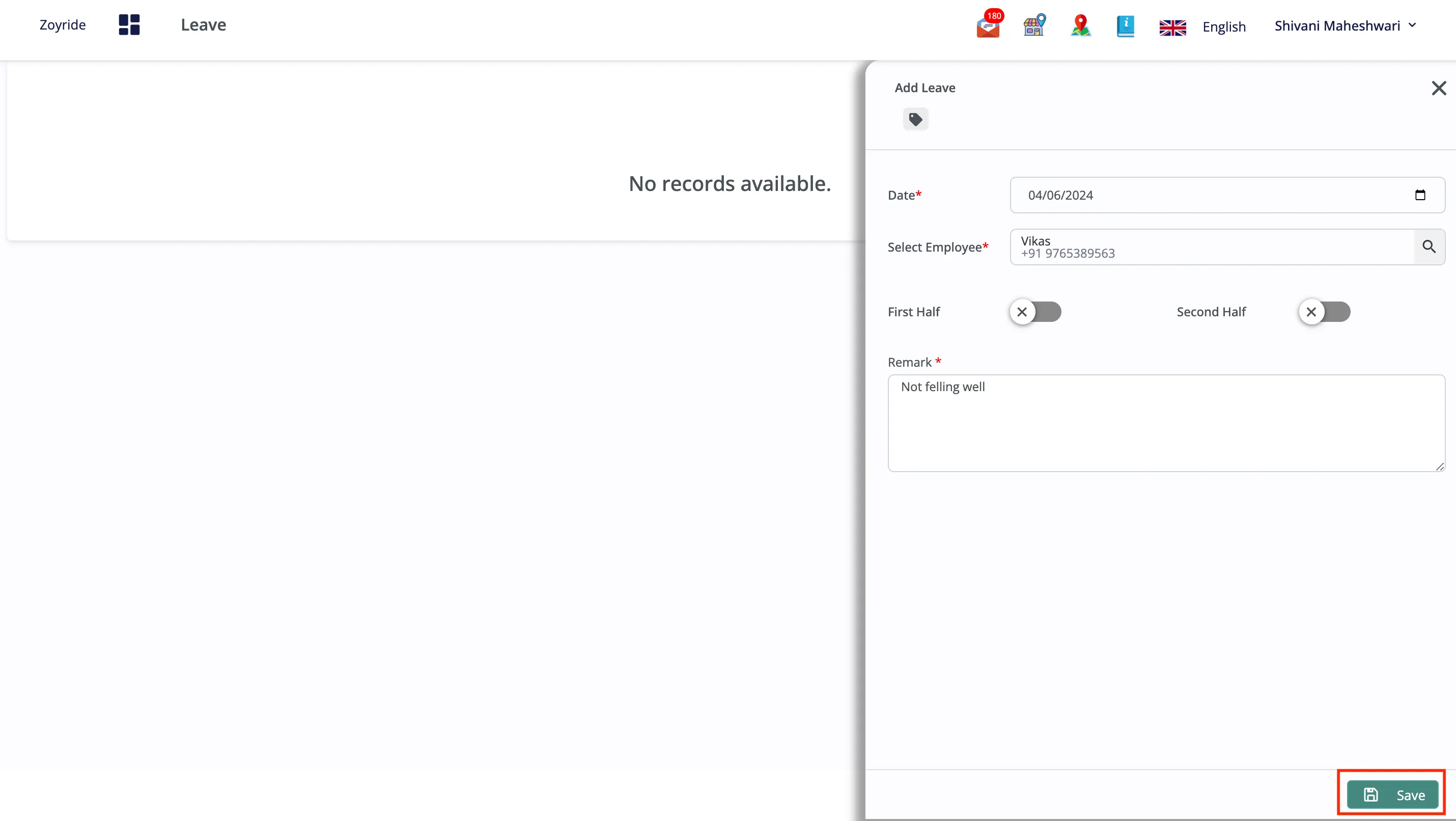
Depois de preencher todos os detalhes, clique no botão “Salvar”.
Editar a licença salva
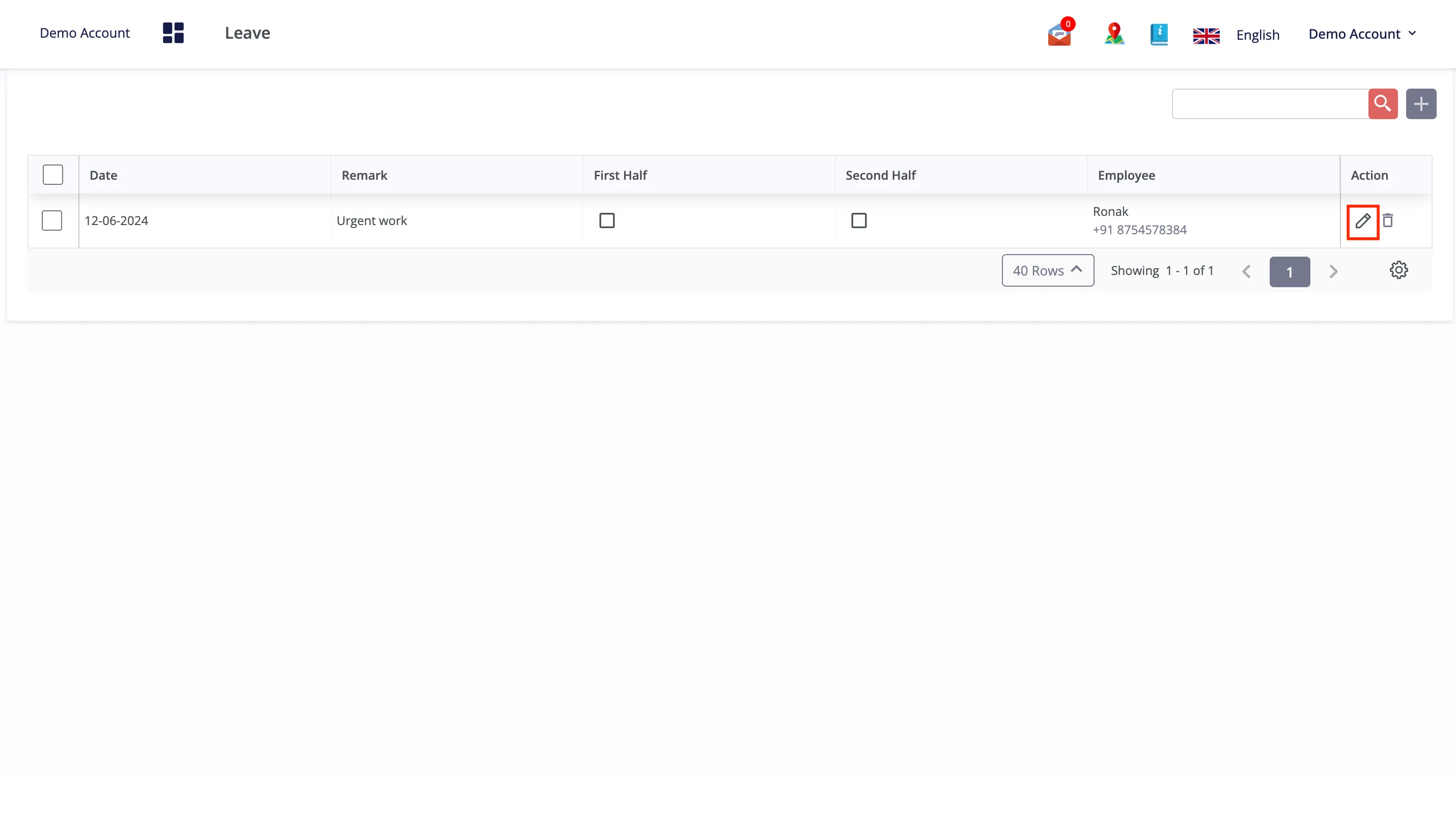
Clique no ícone de editar: localize e clique no ícone ‘Editar’.
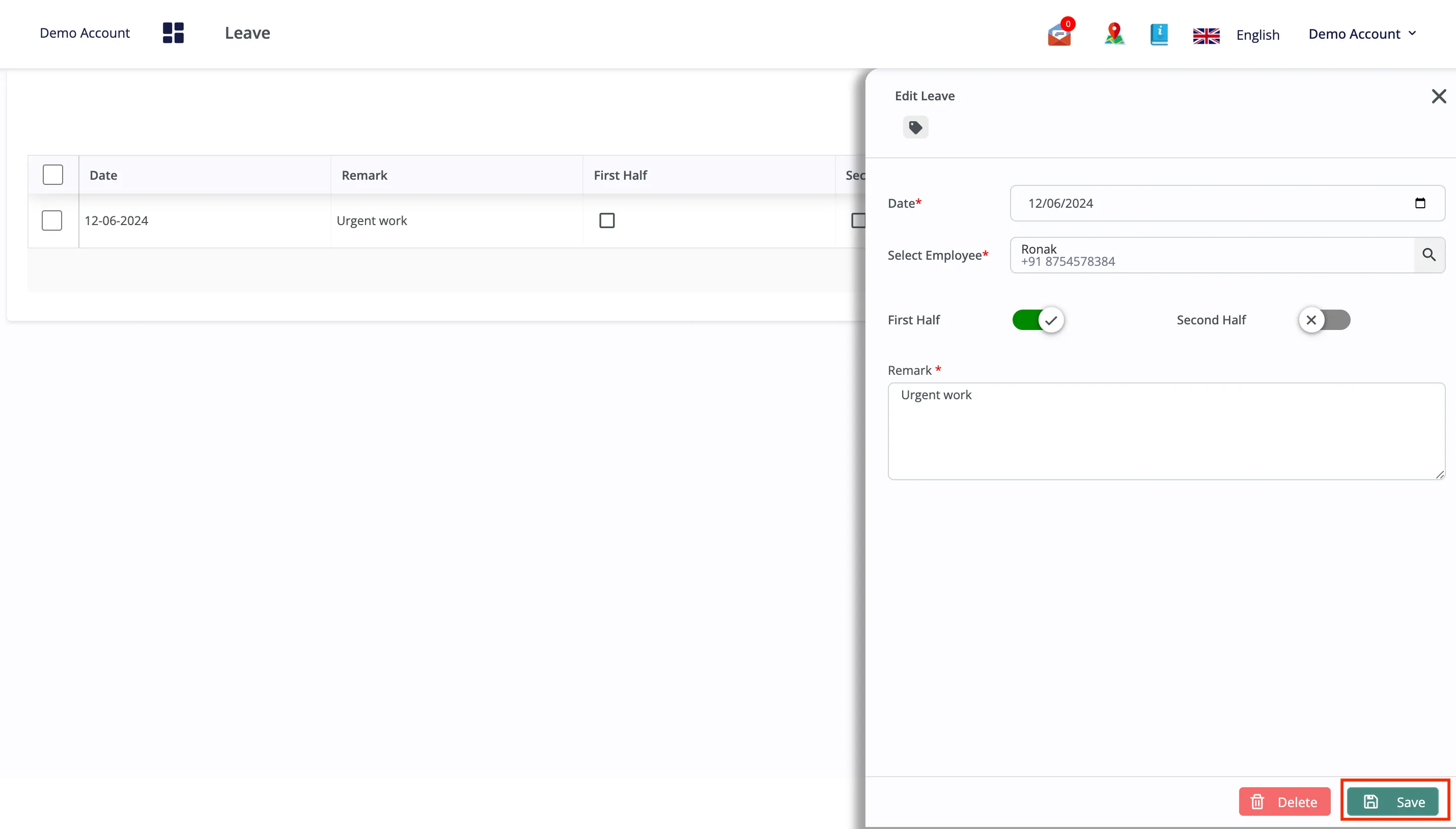
Atualize os detalhes da licença: informe novos dados ou altere as informações já existentes na solicitação, como as datas da licença, o tipo de licença ou o motivo da ausência.
Salve as alterações: confirme se todas as modificações estão corretas e clique no botão ‘Salvar’ para aplicar e salvar as alterações no registro da licença.