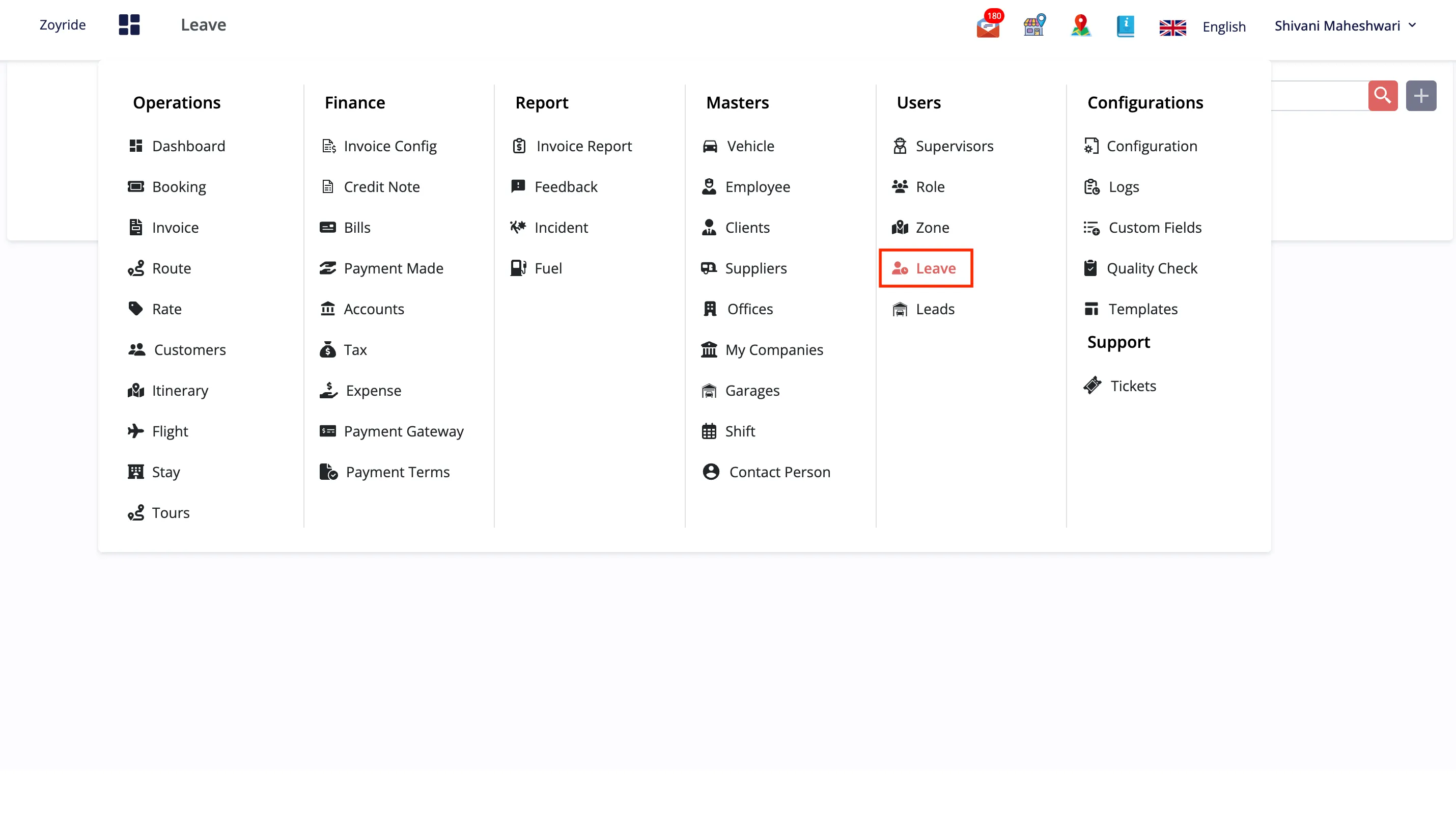
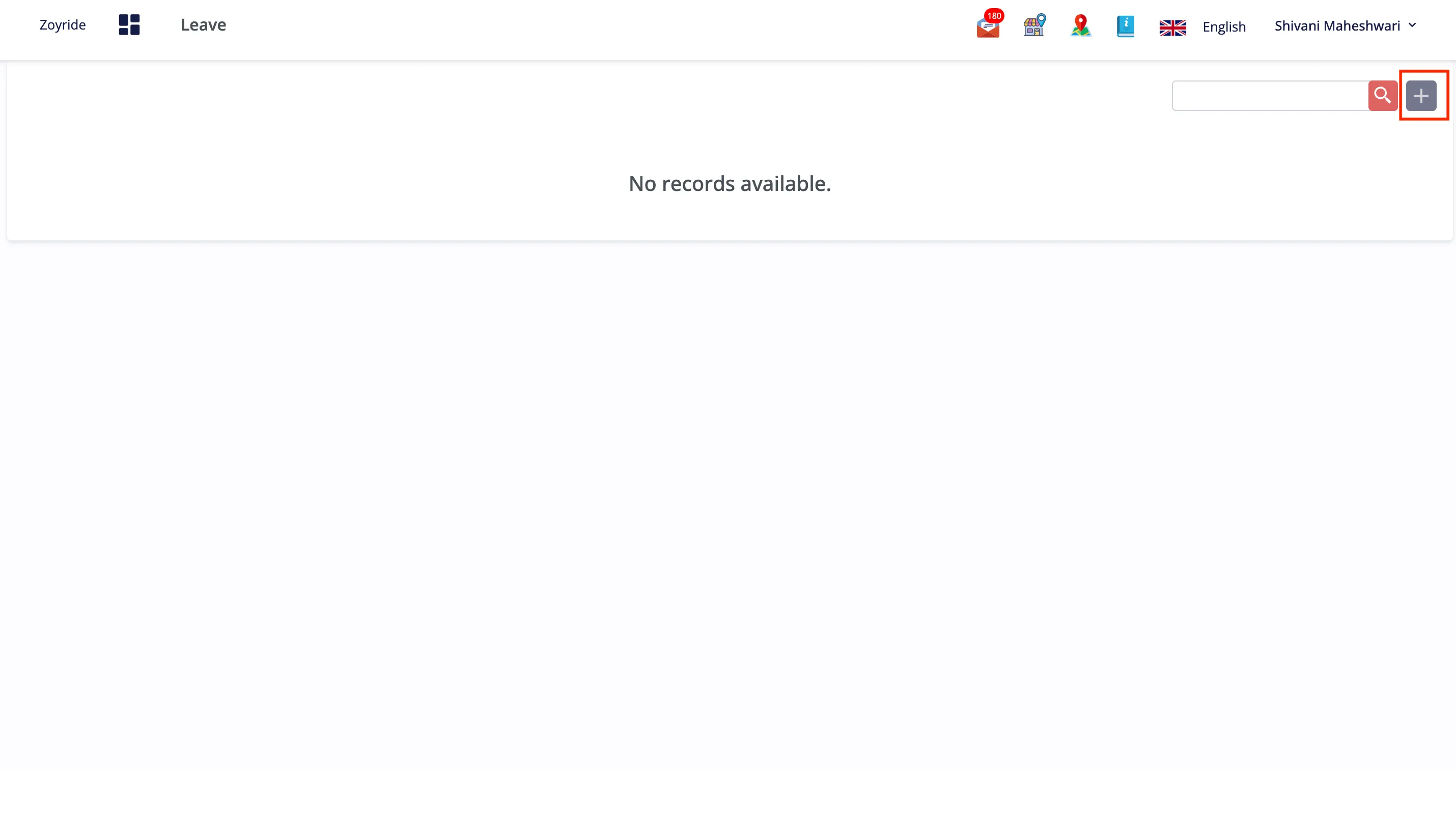
Haz clic en el botón “Añadir Ausencia” para iniciar el proceso de registro de una nueva solicitud de ausencia de un empleado.
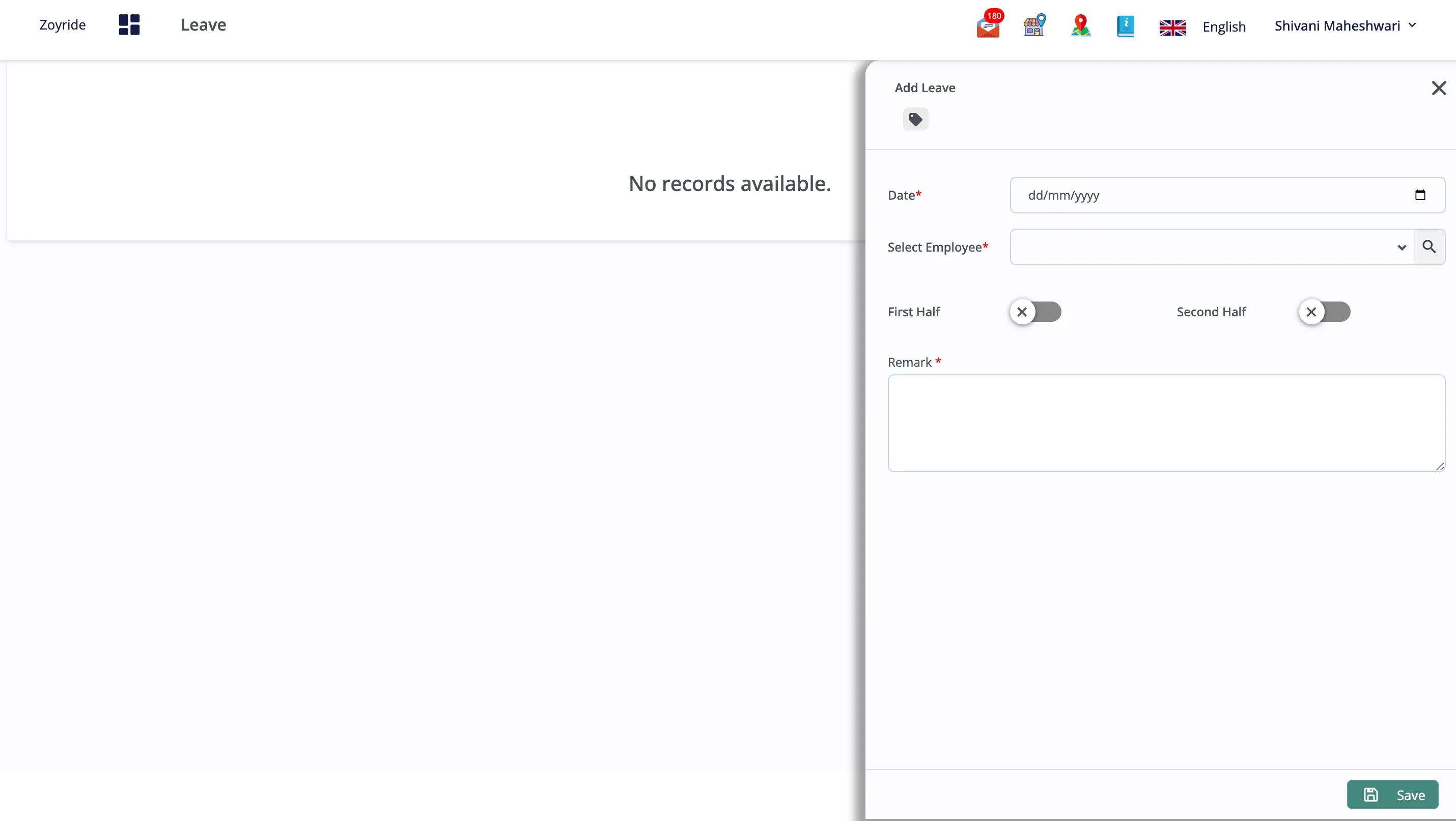
En el formulario que aparece, completa los datos necesarios para registrar y gestionar la ausencia con precisión:
Nombre del Empleado: Introduce el nombre del empleado que solicita la ausencia para personalizar la gestión de ausencias.
Fechas de Ausencia: Selecciona las fechas de inicio y fin de la ausencia para programar y planificar la ausencia del empleado.
Tipo de Ausencia: Elige el tipo de ausencia (por ejemplo, Baja por enfermedad, Vacaciones, Personal) para clasificar y gestionar las políticas de ausencia correspondientes.
Estado: Establece el estado inicial de la ausencia, como “Pendiente de aprobación” o “Aprobada”, para hacer seguimiento del progreso de la solicitud de ausencia.
Detalles: Introduce información detallada sobre la solicitud de ausencia, incluido el motivo de la ausencia y cualquier otra información relevante que ayude en el proceso de aprobación y en la planificación del personal.
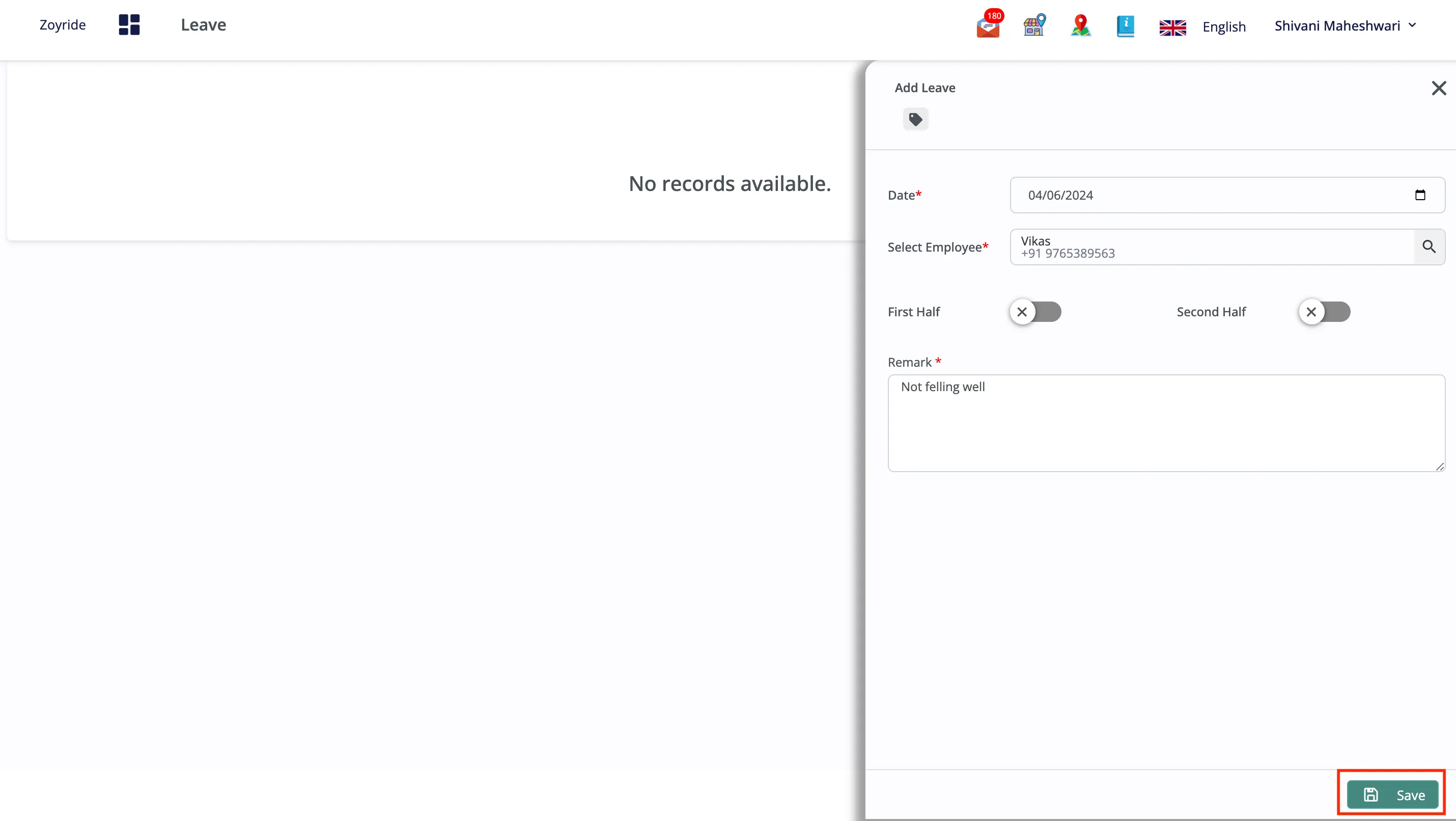
Una vez introducidos todos los detalles, haz clic en el botón “Guardar”.
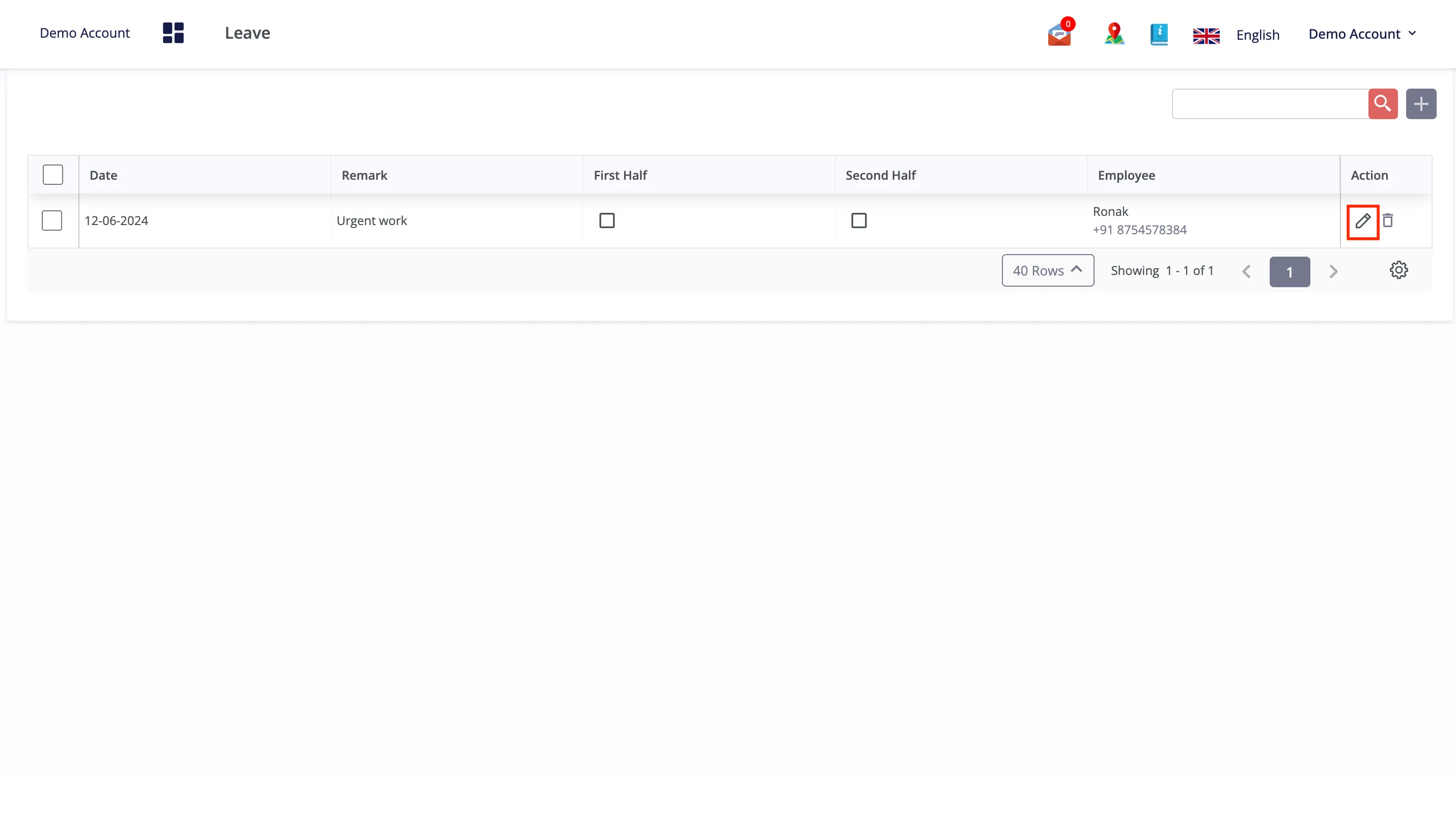
Editar la Ausencia guardada
Haz clic en el Icono de Edición: Localiza y haz clic en el icono “Editar”.
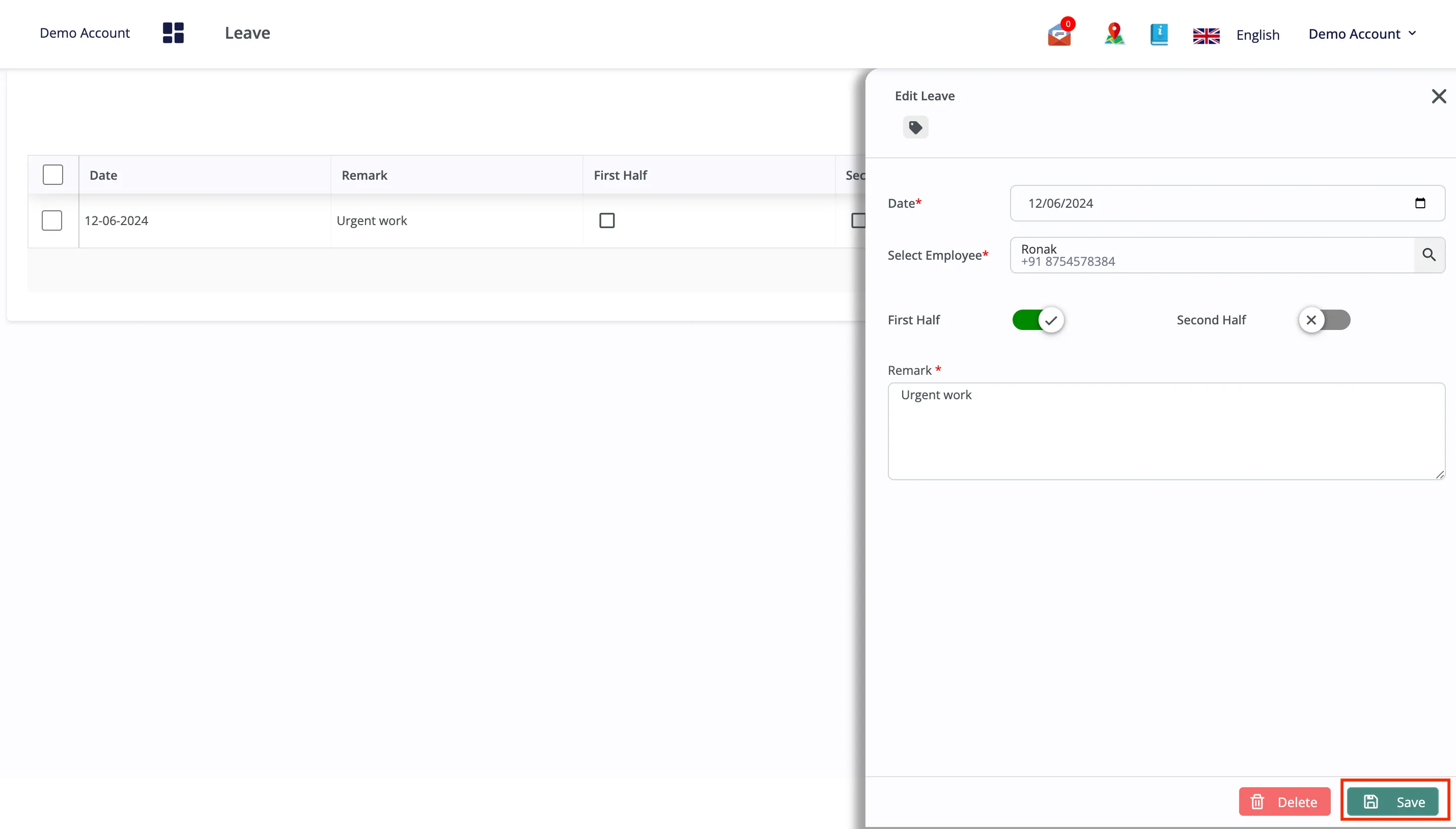
Actualizar los Detalles de la Ausencia: Introduce nuevos detalles o modifica la información existente de la solicitud de ausencia, como las fechas de ausencia, el tipo de ausencia o el motivo de la ausencia.
Guardar los Cambios: Confirma que todas las modificaciones son correctas y, a continuación, haz clic en el botón “Guardar” para aplicar y guardar los cambios en el registro de ausencia.