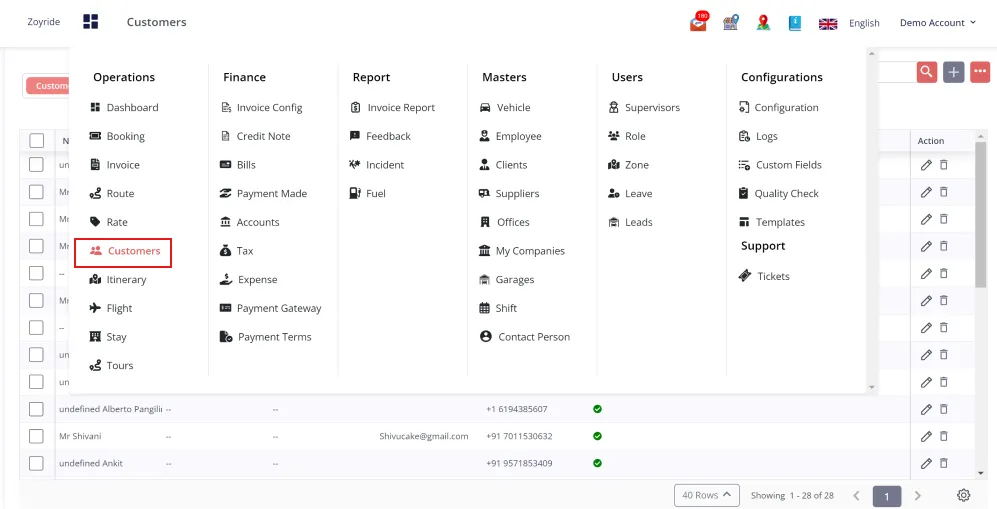
Clientes
Gestionar clientes
- Una gestión eficiente de los clientes es crucial para mantener relaciones comerciales sólidas y garantizar altos niveles de satisfacción del cliente. Nuestro software de CRM proporciona herramientas completas para añadir, actualizar y gestionar la información de los clientes de forma eficaz.
Añadir un nuevo cliente
- Ve a ‘Cliente’ en nuestro software empresarial.
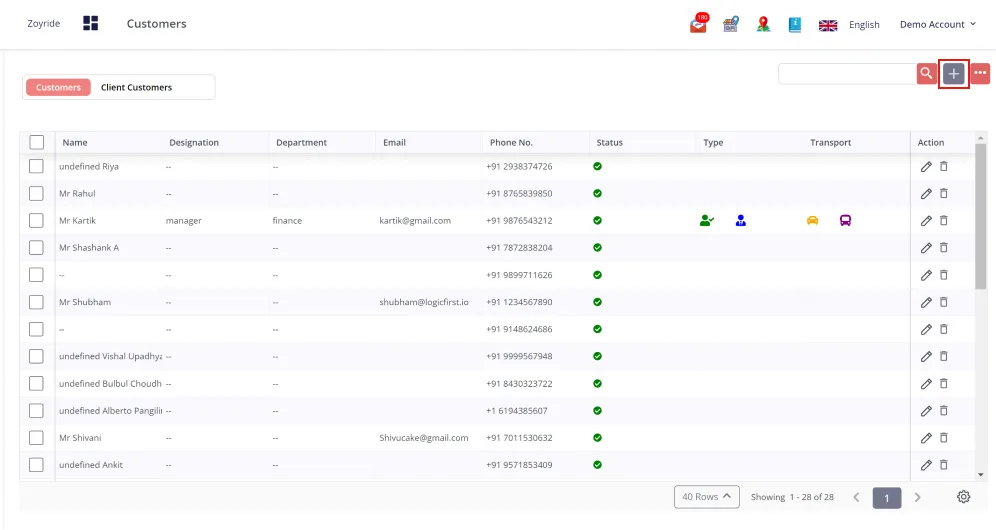
- Haz clic en el botón “Añadir cliente”.
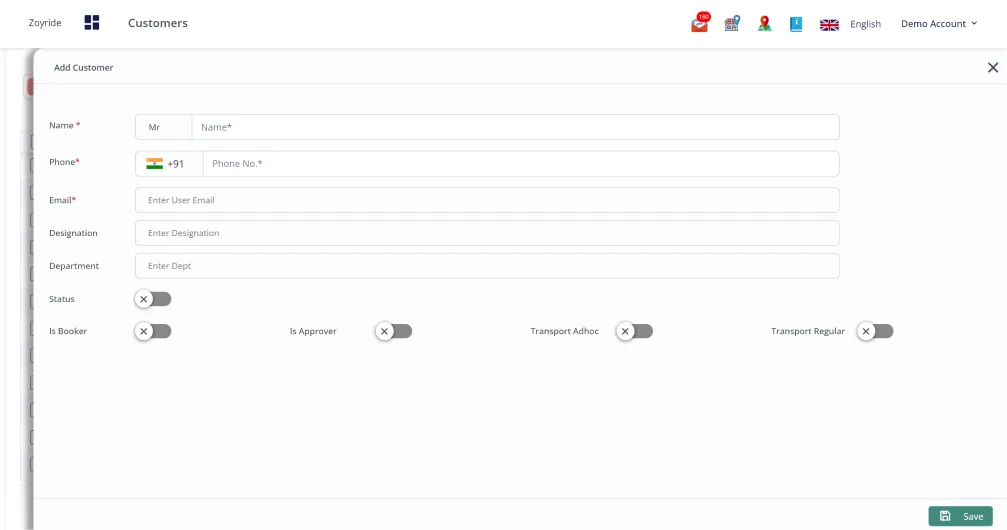
- Completa los campos obligatorios que aparecen, como el nombre del cliente, el número de teléfono, el ID de correo electrónico y cualquier otra información pertinente.
- Haz clic en el botón “Guardar”.
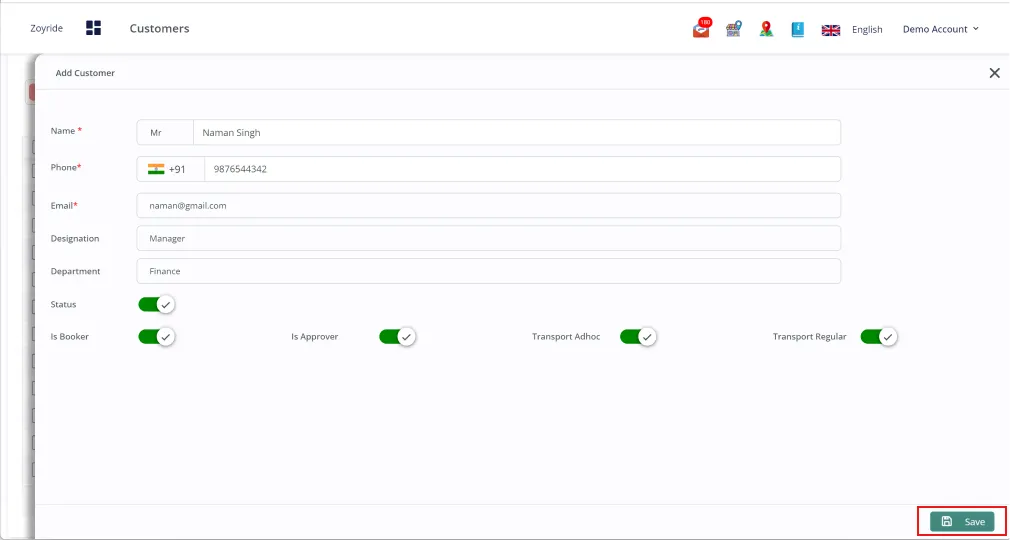
En la pestaña de Clientes, puedes añadir los detalles de tus clientes frecuentes.
- Nombre: El nombre del cliente.
- Nombre: El nombre del cliente (si es diferente del campo del título).
- Teléfono: El número de contacto del cliente.
- N.º de teléfono: Campo adicional para el número de contacto.
- Correo electrónico: La dirección de correo electrónico del cliente.
- Cargo: El cargo o la función del cliente.
- Departamento: El departamento al que pertenece el cliente.
- Estado: El estado del cliente (p. ej., activo, inactivo).
Editar el cliente guardado
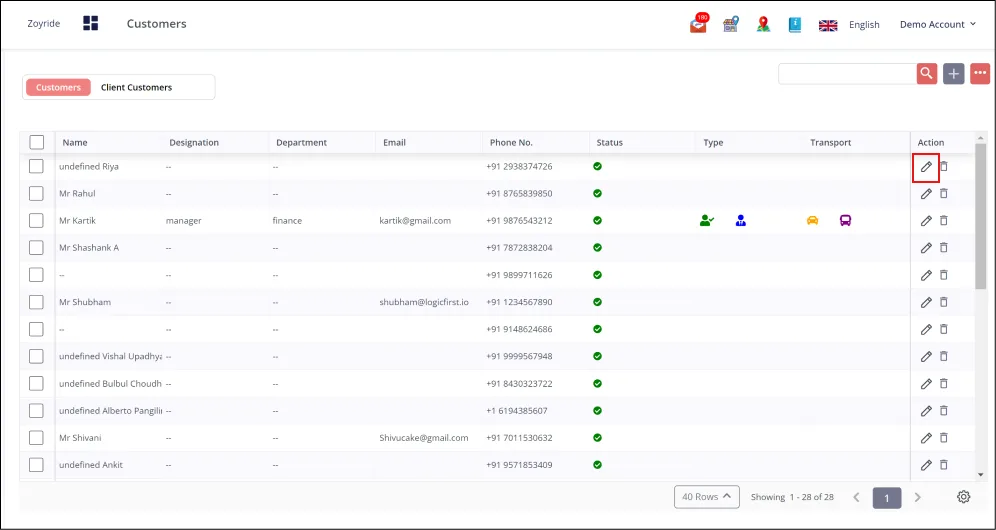
- Haz clic en el icono de editar: Localiza y haz clic en el icono ‘Editar’.
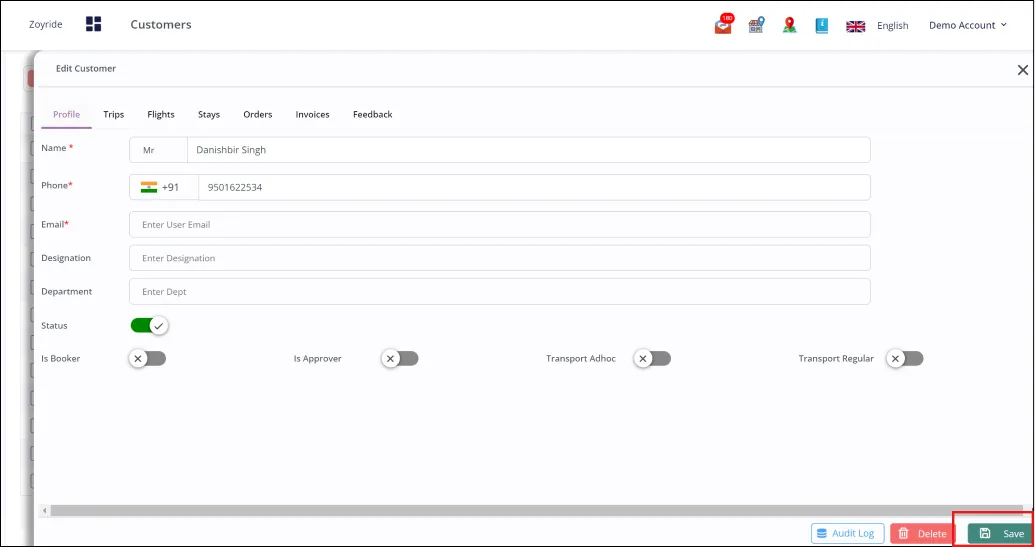
- Actualizar los detalles del cliente: Introduce nuevos detalles o modifica la información existente en el perfil del cliente, como la información de contacto, las preferencias o los detalles de la cuenta.
- Guardar los cambios: Confirma que todas las modificaciones son correctas y luego haz clic en el botón ‘Guardar’ para aplicar y guardar los cambios en el perfil del cliente.
Carga masiva
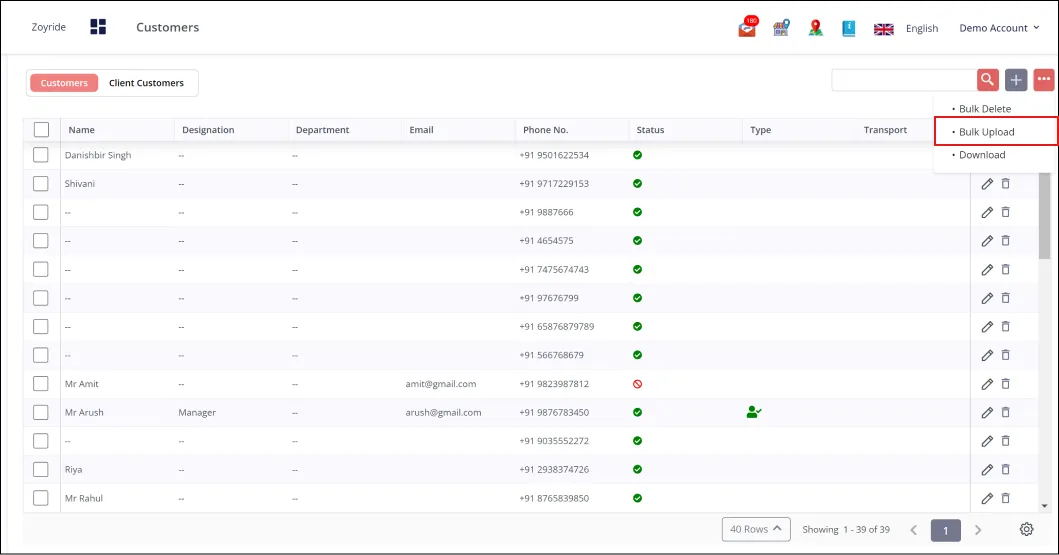
- Accede a la pestaña ‘Clientes’.
- Inicia la carga masiva:
- Localiza el icono de tres puntos en el lado derecho de la pestaña ‘Clientes’.
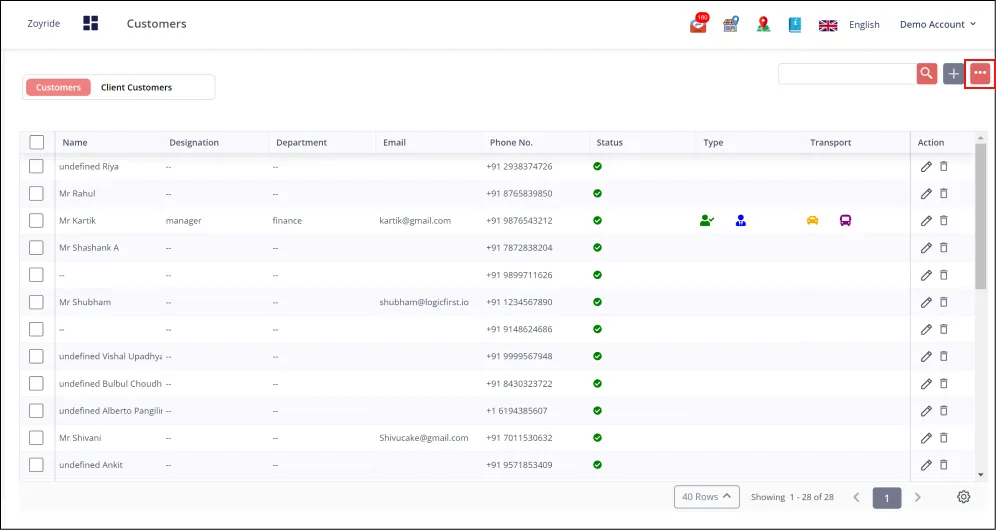
- Haz clic en este icono para mostrar opciones adicionales.
- Selecciona la opción “Carga masiva” del menú.
- Selecciona la plantilla de carga:
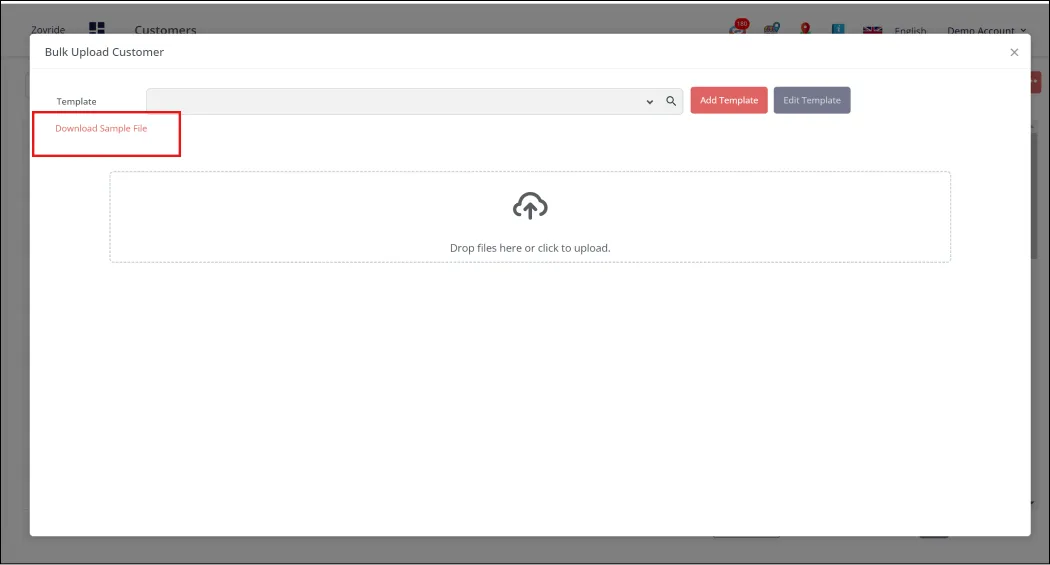
- Después de seleccionar “Carga masiva”, aparecerá una ventana emergente.
- Esta ventana ofrecerá un archivo de muestra para descargar; procede a descargarlo.
- Usa el archivo descargado como plantilla para dar el formato correcto a los datos de tus clientes.
- Prepara tus datos:
- Abre la plantilla descargada.
- Complétala con los datos de clientes requeridos según el formato especificado en la plantilla.
- Guarda la plantilla completada en tu ordenador.
- Carga los datos:
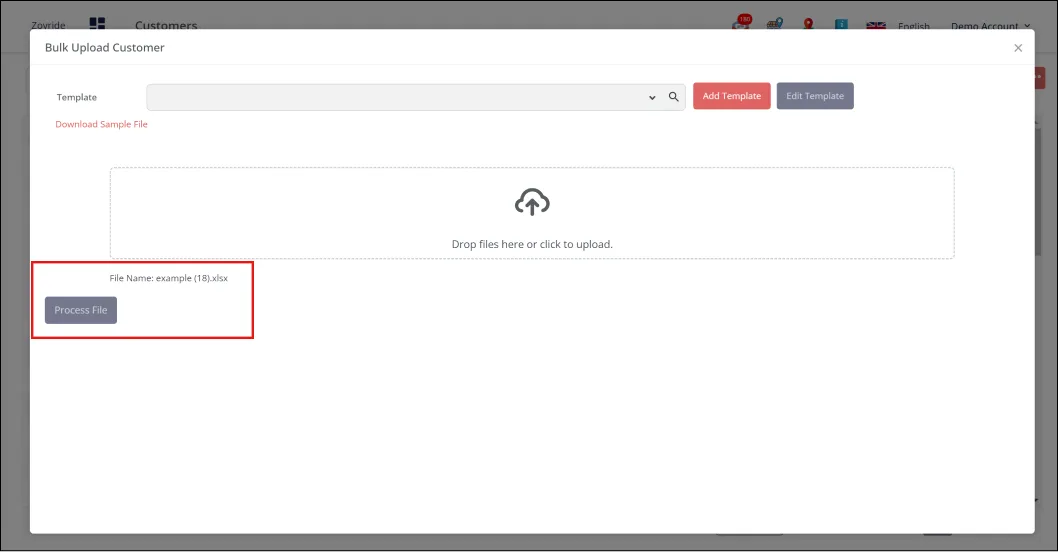
- Arrastra el archivo guardado al cargador de documentos proporcionado en la consola.
- Los datos de clientes del archivo se integrarán automáticamente en la base de datos.