Clients
Gérer les clients
- Une gestion efficace des clients est cruciale pour maintenir des relations commerciales solides et garantir un haut niveau de satisfaction client. Notre logiciel CRM fournit des outils complets pour ajouter, mettre à jour et gérer efficacement les informations des clients.
Ajouter un nouveau client
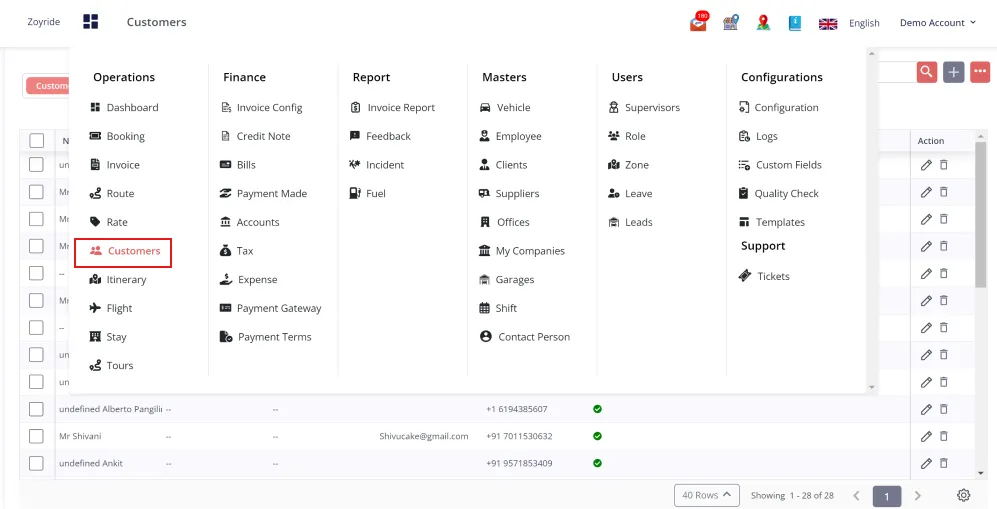
- Accédez à « Client » dans notre logiciel d’entreprise.
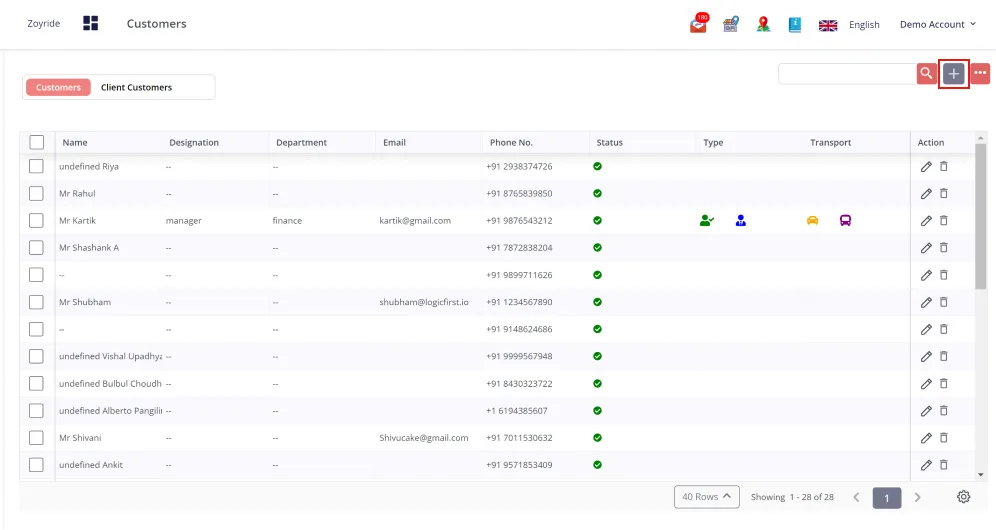
- Cliquez sur le bouton « Ajouter un client ».
- Renseignez les champs obligatoires qui apparaissent, tels que le nom du client, le numéro de téléphone, l’adresse e-mail et toute autre information pertinente.
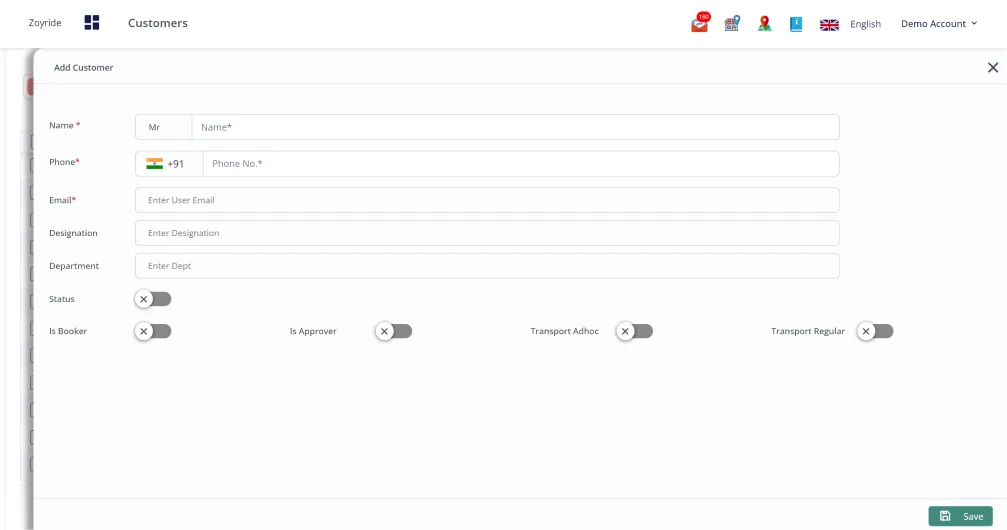
- Cliquez sur le bouton « Enregistrer ».
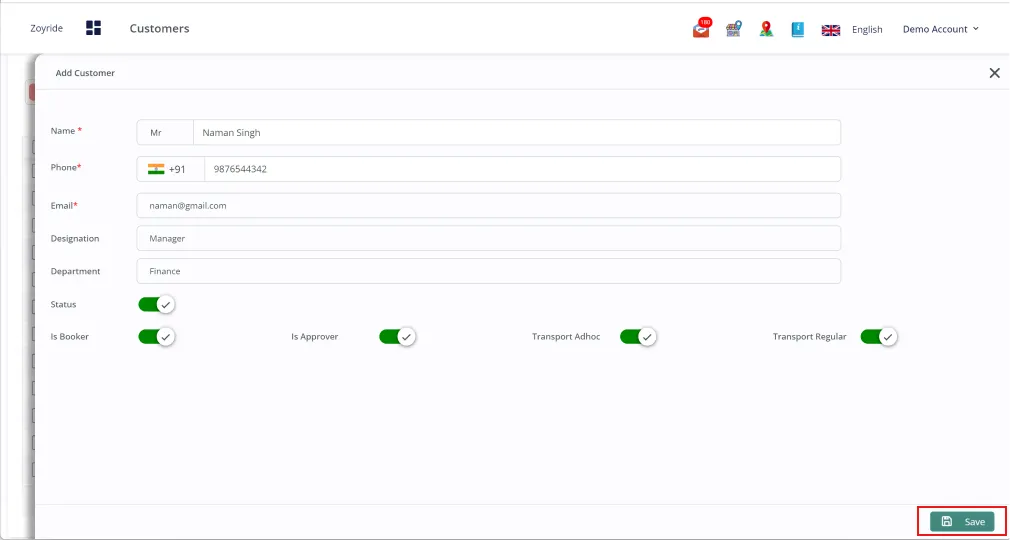
Dans l’onglet Clients, vous pouvez ajouter les détails de vos clients fréquents.
- Nom : Le nom du client.
- Nom : Le nom du client (s’il diffère du champ du titre).
- Téléphone : Le numéro de contact du client.
- N° de téléphone : Champ supplémentaire pour le numéro de contact.
- E-mail : L’adresse e-mail du client.
- Fonction : La fonction ou le rôle du client.
- Département : Le département auquel appartient le client.
- Statut : Le statut du client (par ex. actif, inactif).
Modifier le client enregistré
- Cliquez sur l’icône Modifier : Localisez et cliquez sur l’icône « Modifier ».
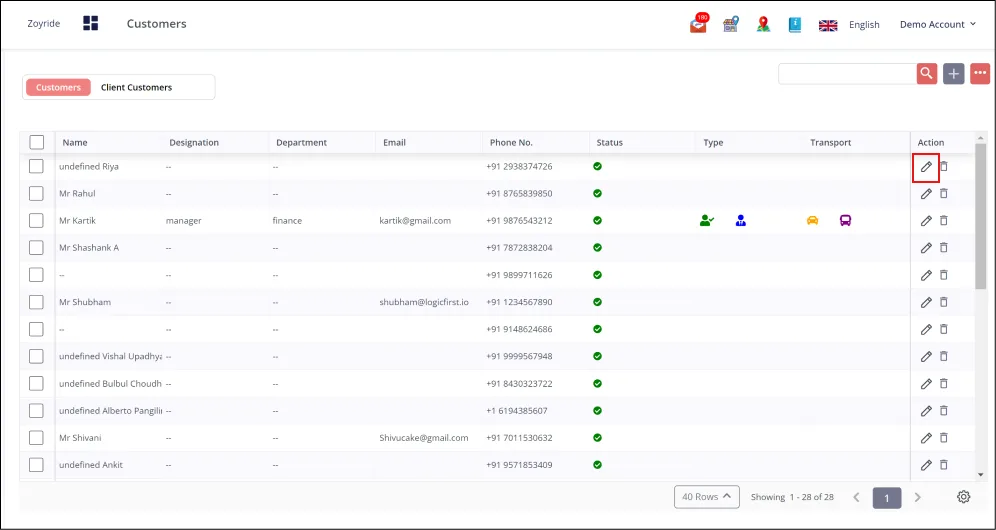
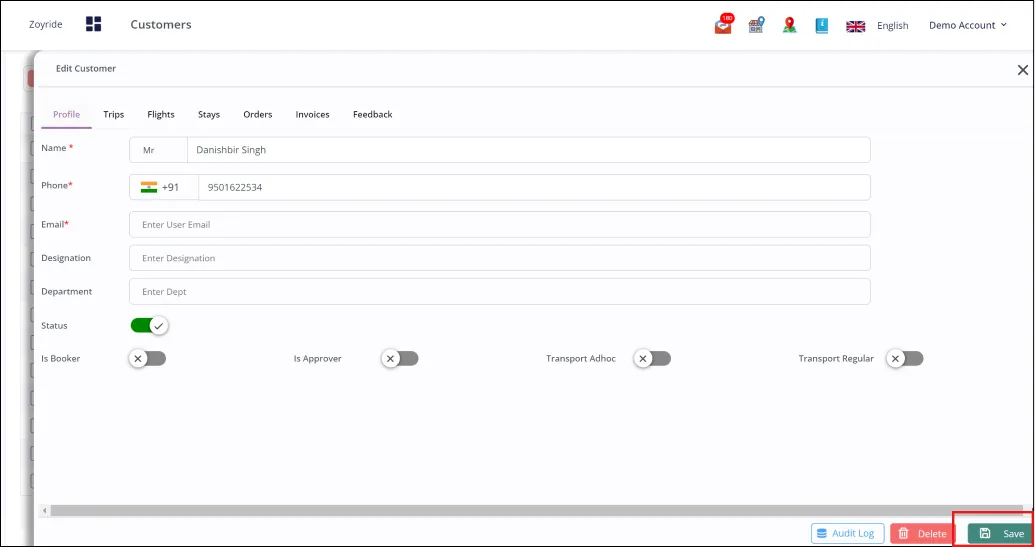
- Mettre à jour les détails du client : Saisissez de nouveaux détails ou modifiez les informations existantes du profil du client, telles que les coordonnées, les préférences ou les détails du compte.
- Enregistrer les modifications : Vérifiez que toutes les modifications sont correctes, puis cliquez sur le bouton « Enregistrer » pour appliquer et enregistrer les modifications du profil du client.
Téléversement en masse
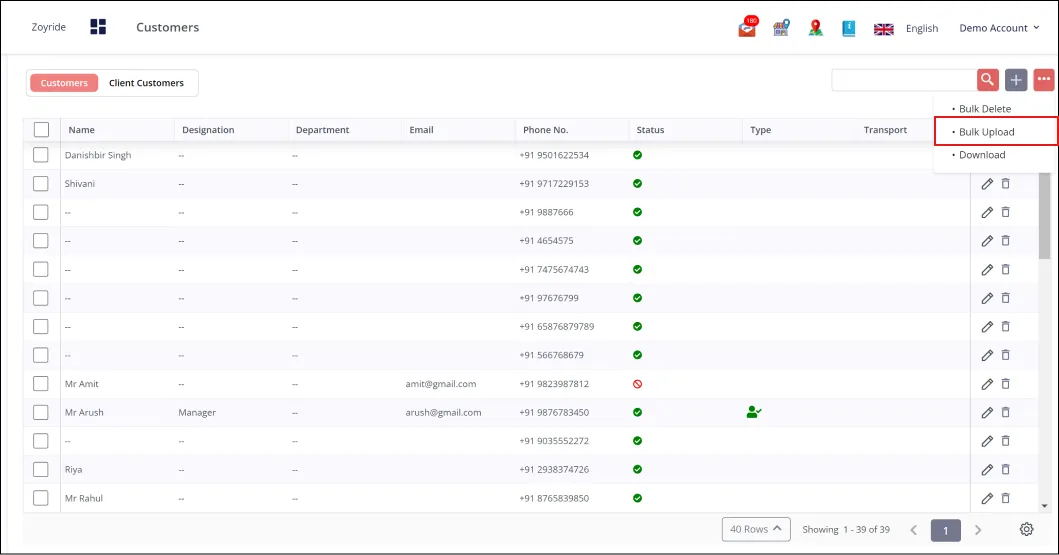
- Accédez à l’onglet « Clients ».
- Lancez le téléversement en masse :
- Localisez l’icône à trois points sur le côté droit de l’onglet « Clients ».
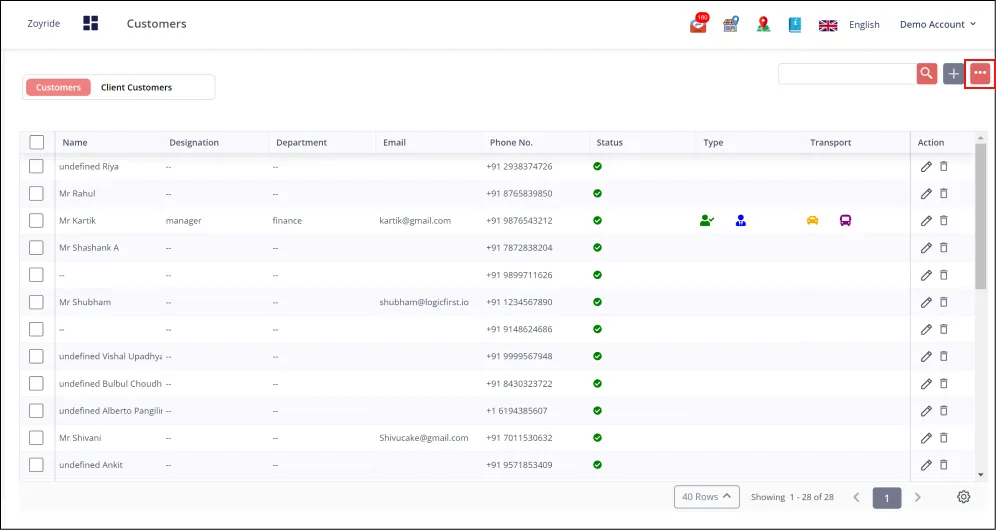
- Cliquez sur cette icône pour afficher des options supplémentaires.
- Sélectionnez l’option « Téléversement en masse » dans le menu.
- Sélectionnez le modèle de téléversement :
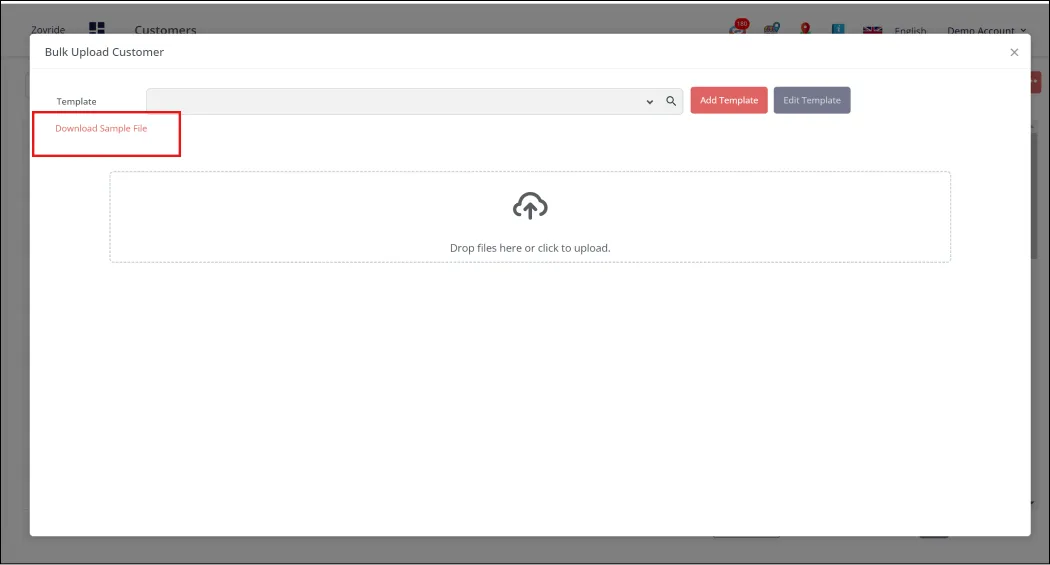
- Après avoir sélectionné « Téléversement en masse », une fenêtre contextuelle s’affiche.
- Cette fenêtre proposera un fichier d’exemple à télécharger ; procédez à son téléchargement.
- Utilisez le fichier téléchargé comme modèle pour formater correctement vos données clients.
- Préparez vos données :
- Ouvrez le modèle téléchargé.
- Remplissez-le avec les données clients requises selon le format spécifié dans le modèle.
- Enregistrez le modèle complété sur votre ordinateur.
- Téléversez les données :
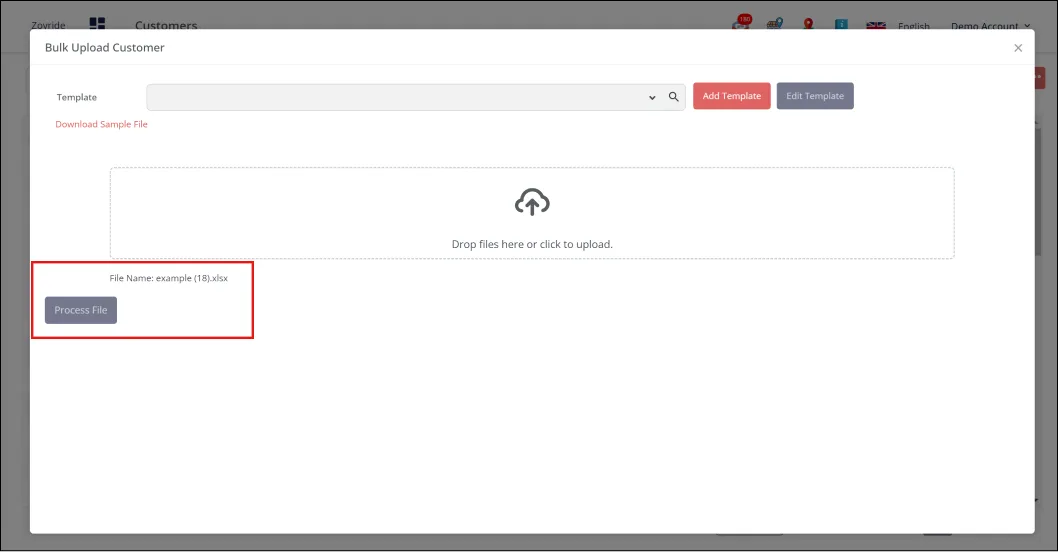
- Déposez le fichier enregistré dans le téléverseur de documents fourni sur la console.
- Les données clients du fichier seront automatiquement intégrées à la base de données.