Invités
Gérer vos invités :
Accédez à l’onglet « Invités ».
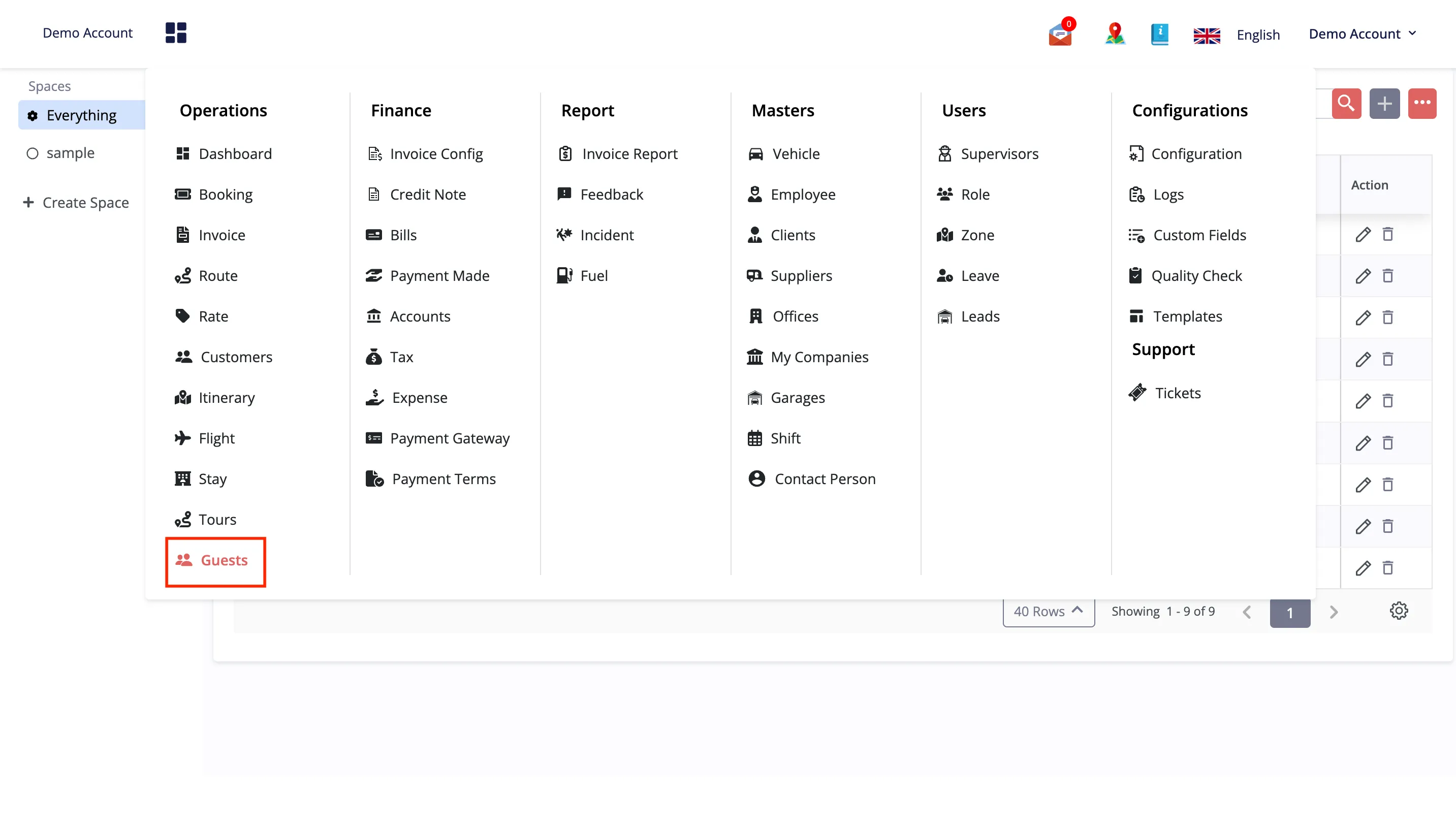
Cliquez sur le bouton « Ajouter un invité ».
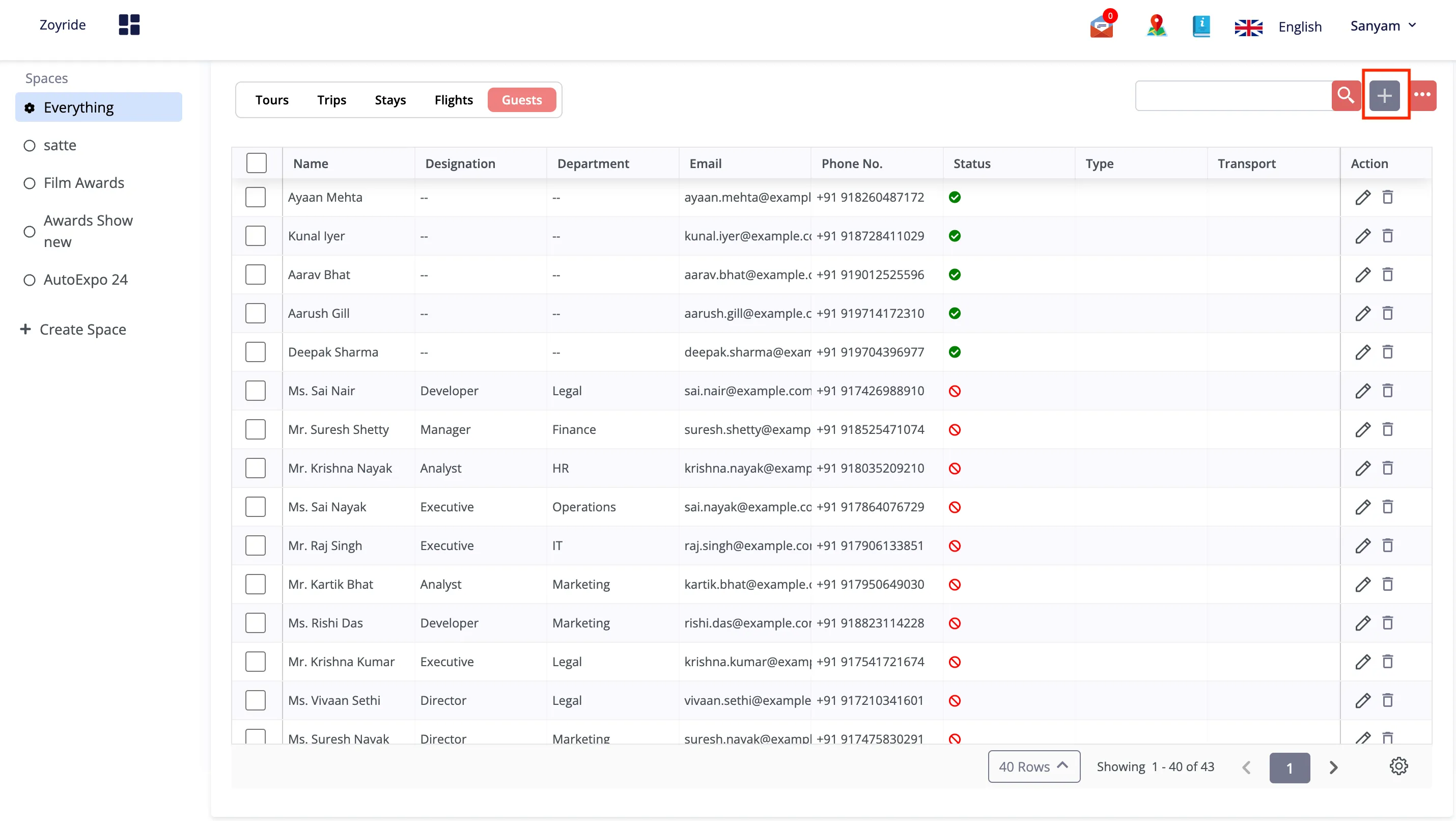
Dans le formulaire qui apparaît, renseignez les données nécessaires pour créer et gérer précisément le profil de l’invité :
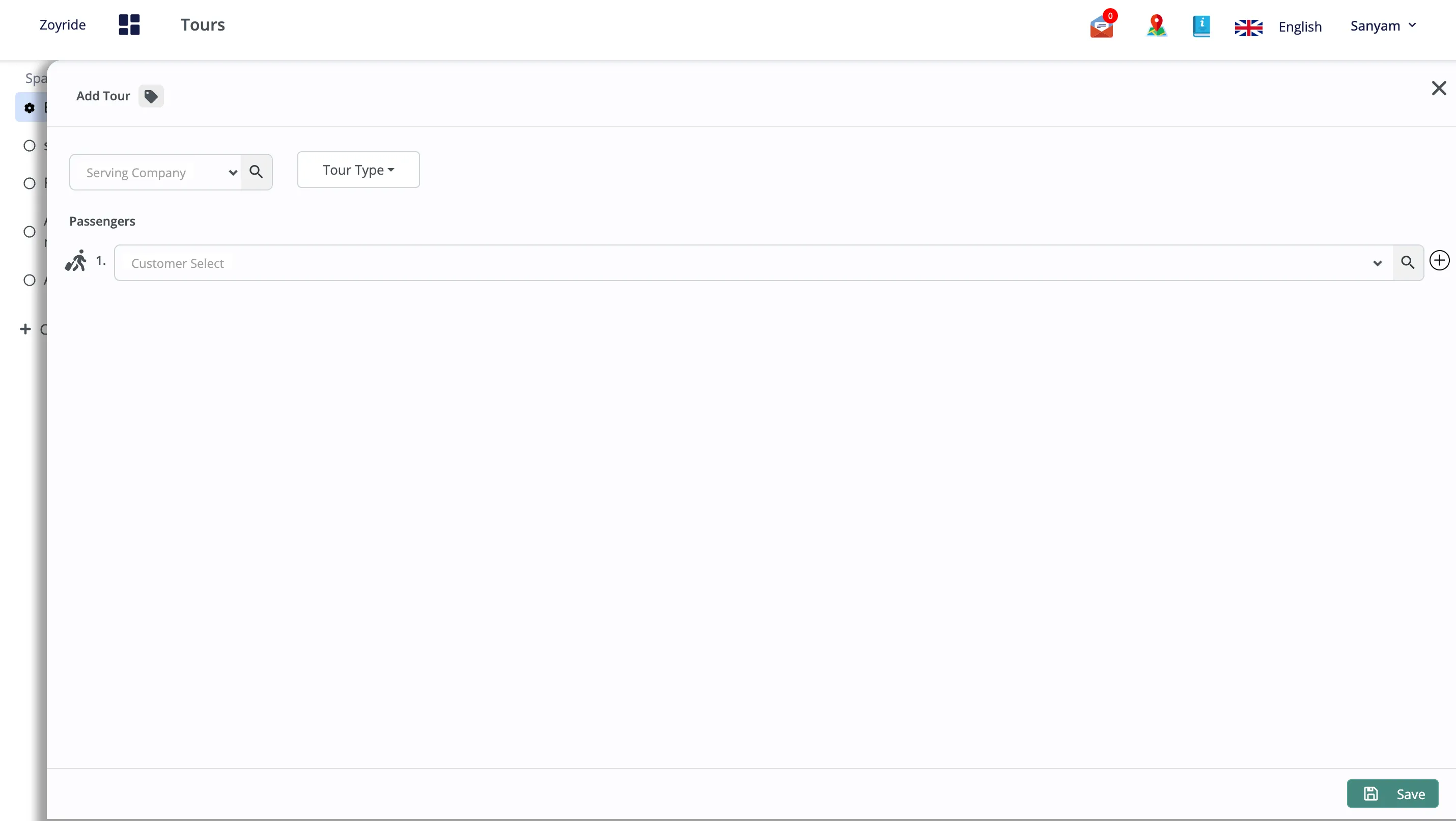
- Type : Choisissez le type d’invité (par ex. VIP, Régulier, Première visite) afin d’adapter l’expérience et les services proposés.
- Nom : Saisissez le nom complet de l’invité afin de garantir la personnalisation et la tenue des dossiers.
- Coordonnées : Fournissez des coordonnées telles que le numéro de téléphone et l’adresse e-mail pour faciliter la communication.
- Statut : Définissez le statut initial du profil de l’invité, comme « Actif », pour indiquer son niveau d’engagement actuel.
- Détails : Saisissez des informations détaillées sur l’invité, y compris les préférences, exigences particulières ou remarques qui aideraient à fournir des services et expériences sur mesure.
Une fois tous les détails saisis, cliquez sur le bouton « Enregistrer » pour finaliser et soumettre le profil de l’invité. Cette action enregistrera les informations de l’invité dans votre système et les rendra disponibles pour toute interaction ou tout service futurs dont il pourrait avoir besoin.
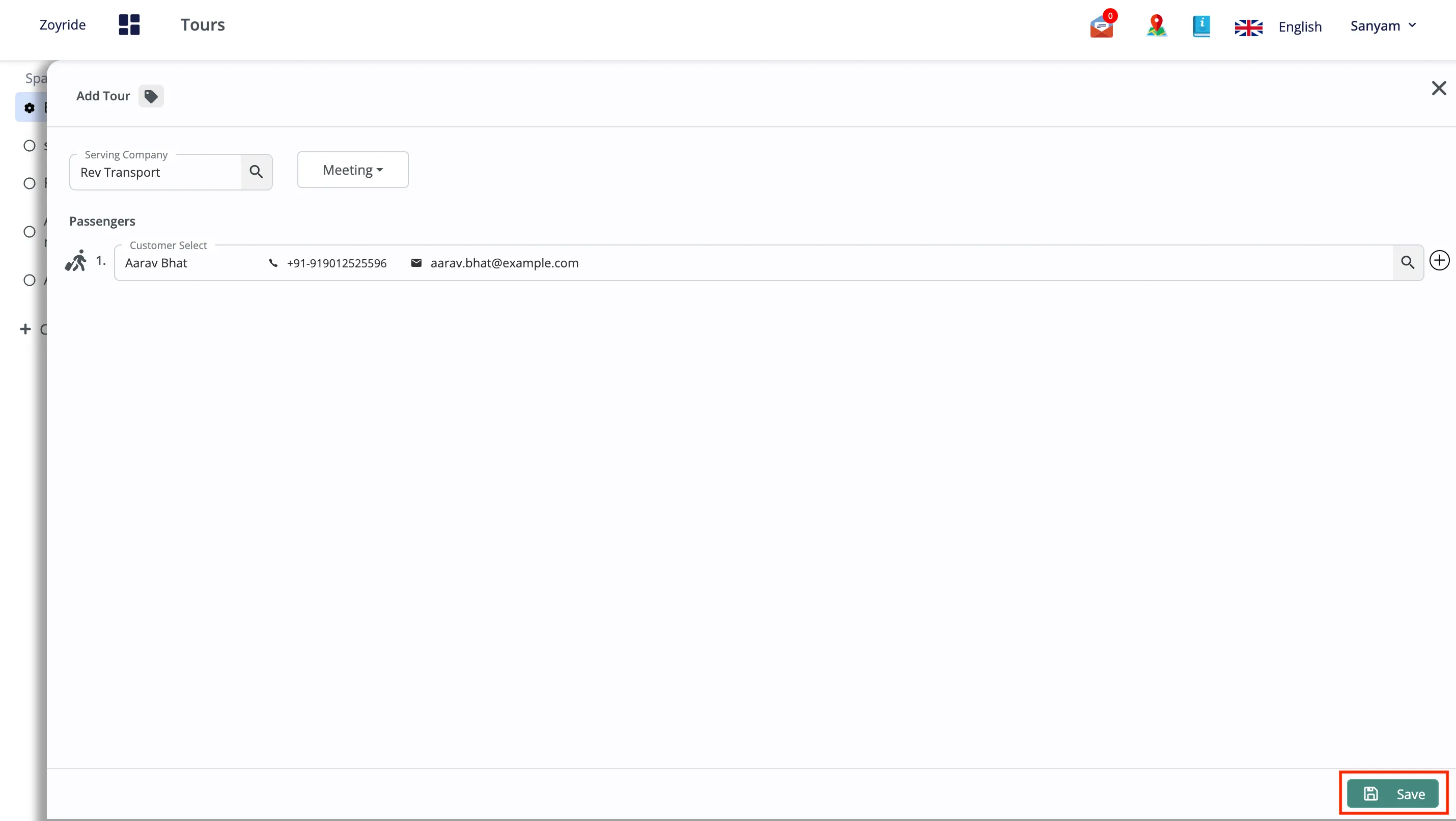
Modifier les fiches des invités
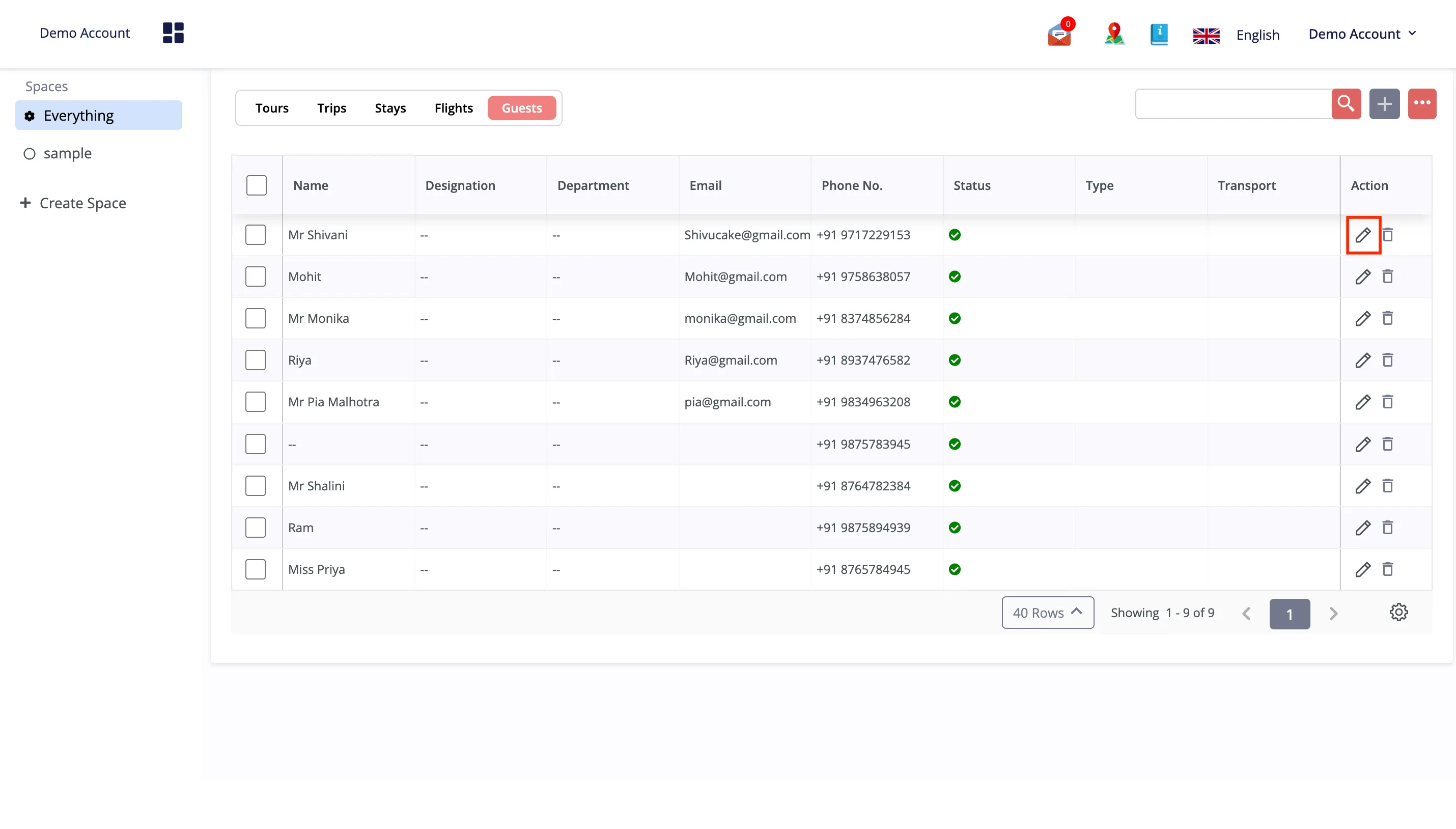
- Cliquez sur l’icône Modifier : Localisez et cliquez sur l’icône « Modifier » à côté des informations de l’invité que vous souhaitez modifier.
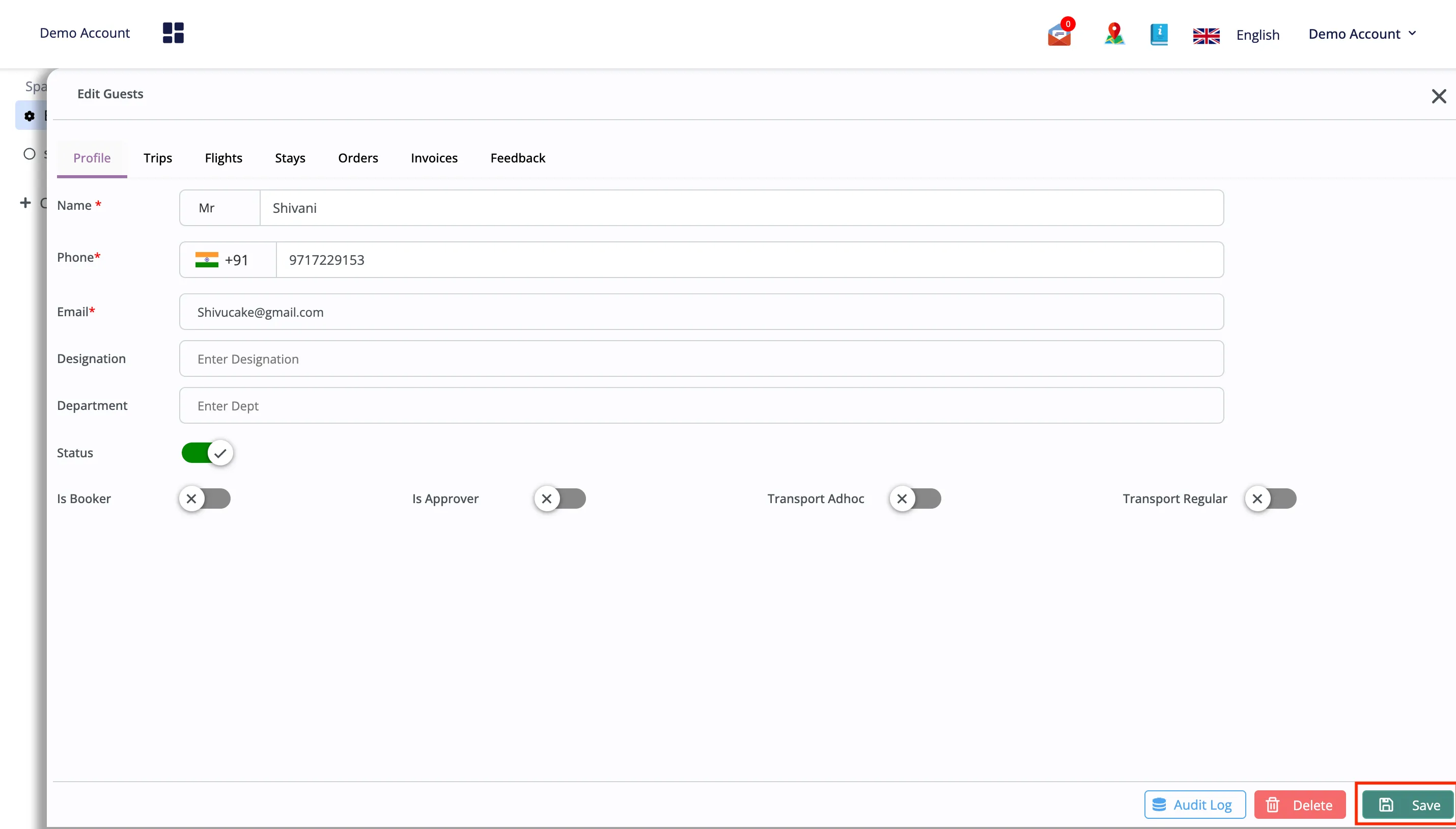
- Mettre à jour les détails de l’invité : Saisissez de nouveaux détails ou modifiez les informations existantes du profil de l’invité selon les besoins, comme les coordonnées, les préférences ou les détails de réservation.
- Enregistrer les modifications : Vérifiez que toutes les modifications sont correctes, puis cliquez sur le bouton « Enregistrer » pour appliquer et enregistrer les modifications apportées à la fiche de l’invité.
Téléversement en masse
- Accédez à l’onglet Invités :
- Accédez à l’onglet « Invités » situé sur la console.
- Lancez le téléversement en masse :
- Localisez l’icône à trois points sur le côté droit de l’onglet « Invités ».
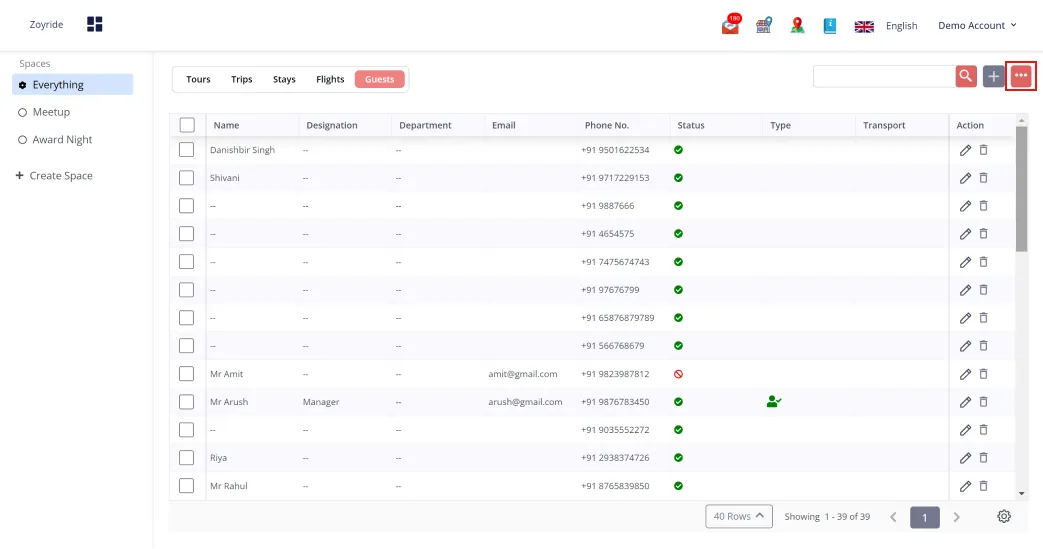
- Cliquez sur cette icône pour ouvrir un menu proposant des options supplémentaires.
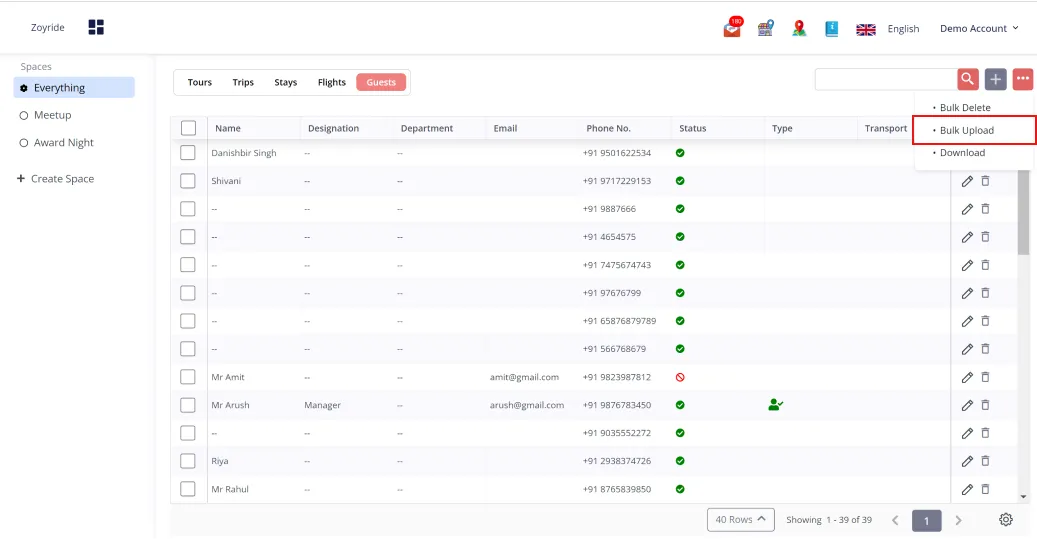
- Sélectionnez l’option « Téléversement en masse » dans le menu.
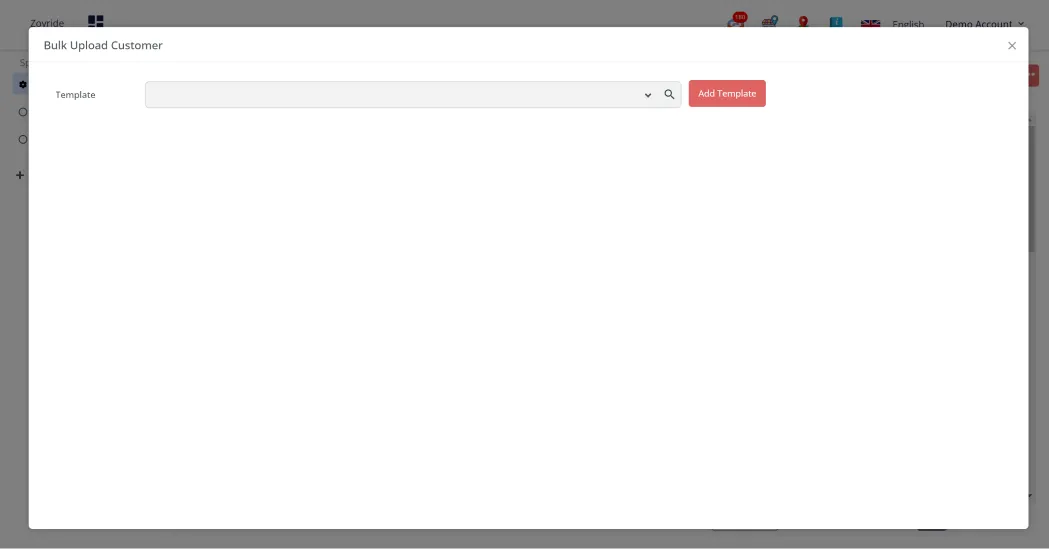
- Sélectionnez le modèle de téléversement :
- Une fois « Téléversement en masse » sélectionné, une fenêtre contextuelle apparaît.
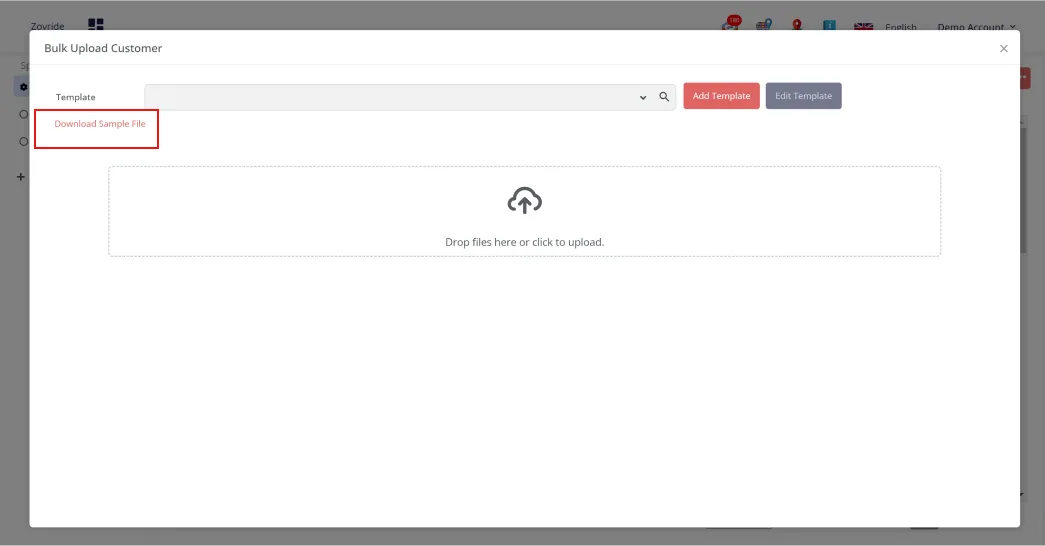
- Cette fenêtre proposera un fichier d’exemple à télécharger ; cliquez pour le télécharger.
- Le fichier d’exemple sert de guide pour formater correctement vos données d’invités.
-
Préparez vos données :
-
Ouvrez le fichier d’exemple téléchargé.
-
Renseignez-y les données d’invités requises conformément aux consignes du fichier.
-
Enregistrez le modèle rempli sur votre ordinateur après avoir saisi toutes les données nécessaires.
-
Téléversez les données :
-
Déposez le fichier enregistré dans l’outil de téléversement de documents fourni sur la console.
-
Toutes les données d’invités contenues dans le fichier seront automatiquement ajoutées au système.
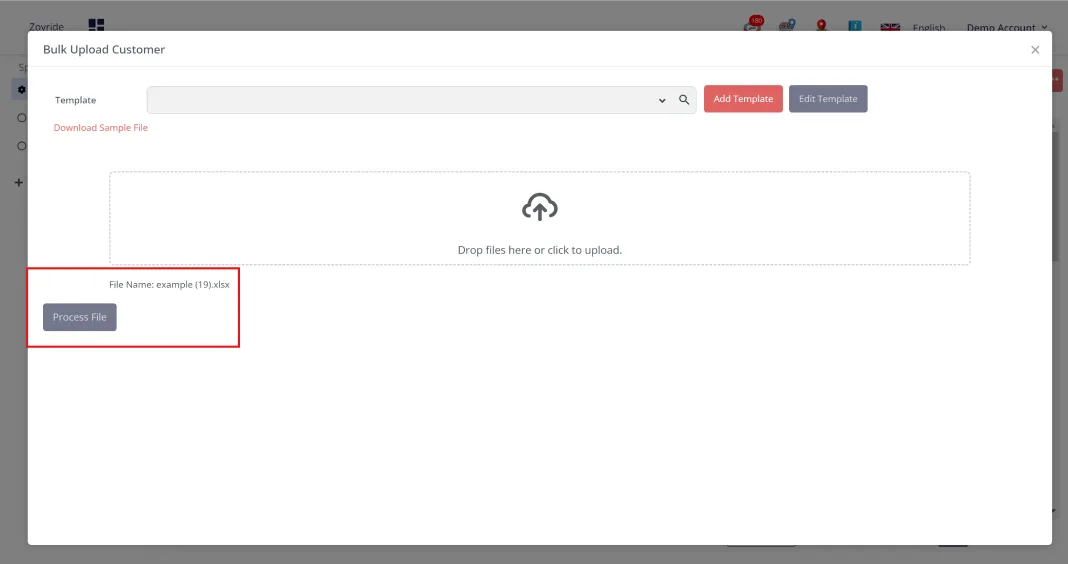
Ce guide garantit que les utilisateurs peuvent suivre chaque étape de manière méthodique et gérer efficacement le processus de téléversement en masse des données d’invités.