Tamu
Mengelola tamu Anda:
Buka tab ‘Tamu’.
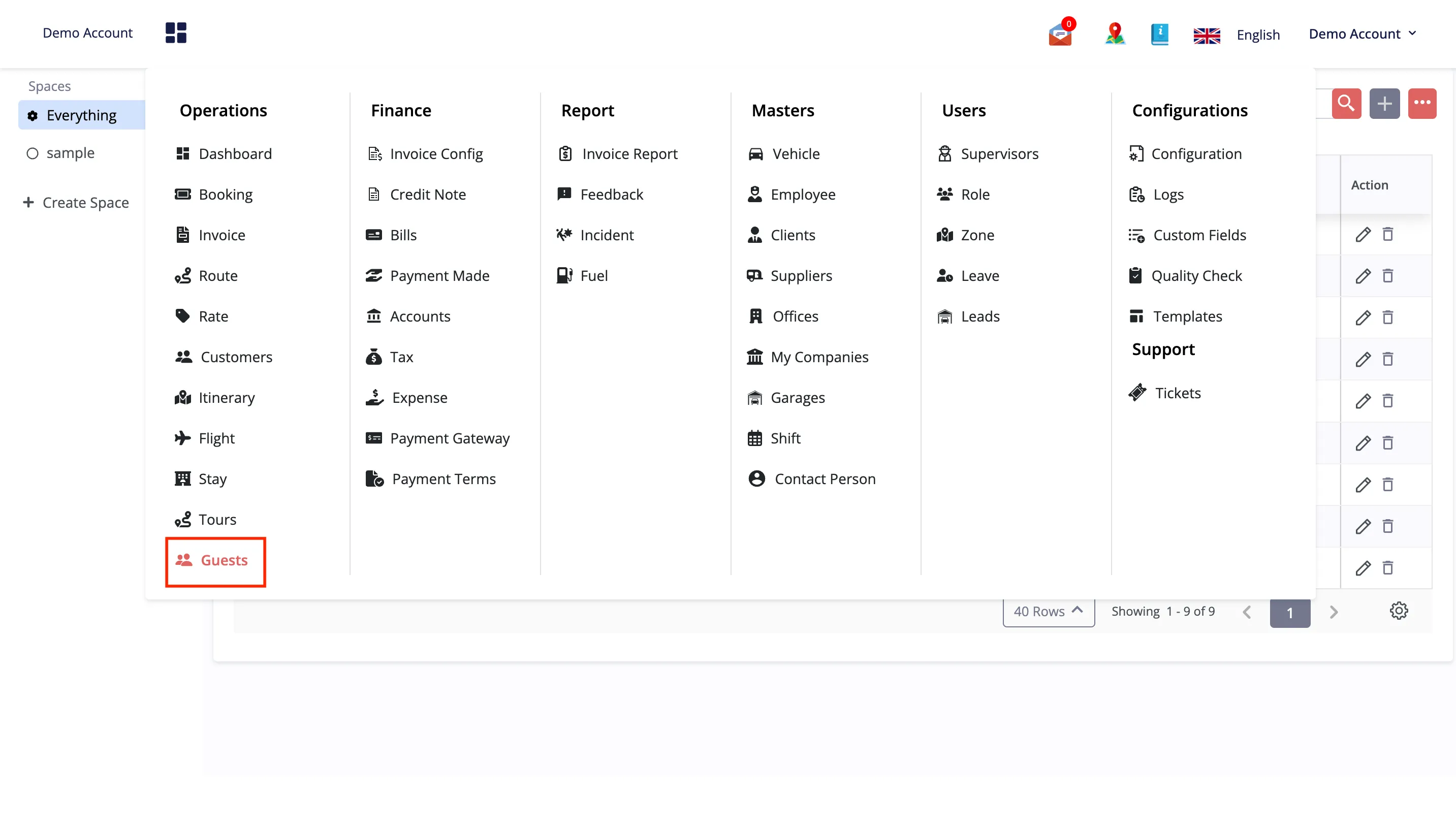
Klik tombol “Tambah Tamu”.
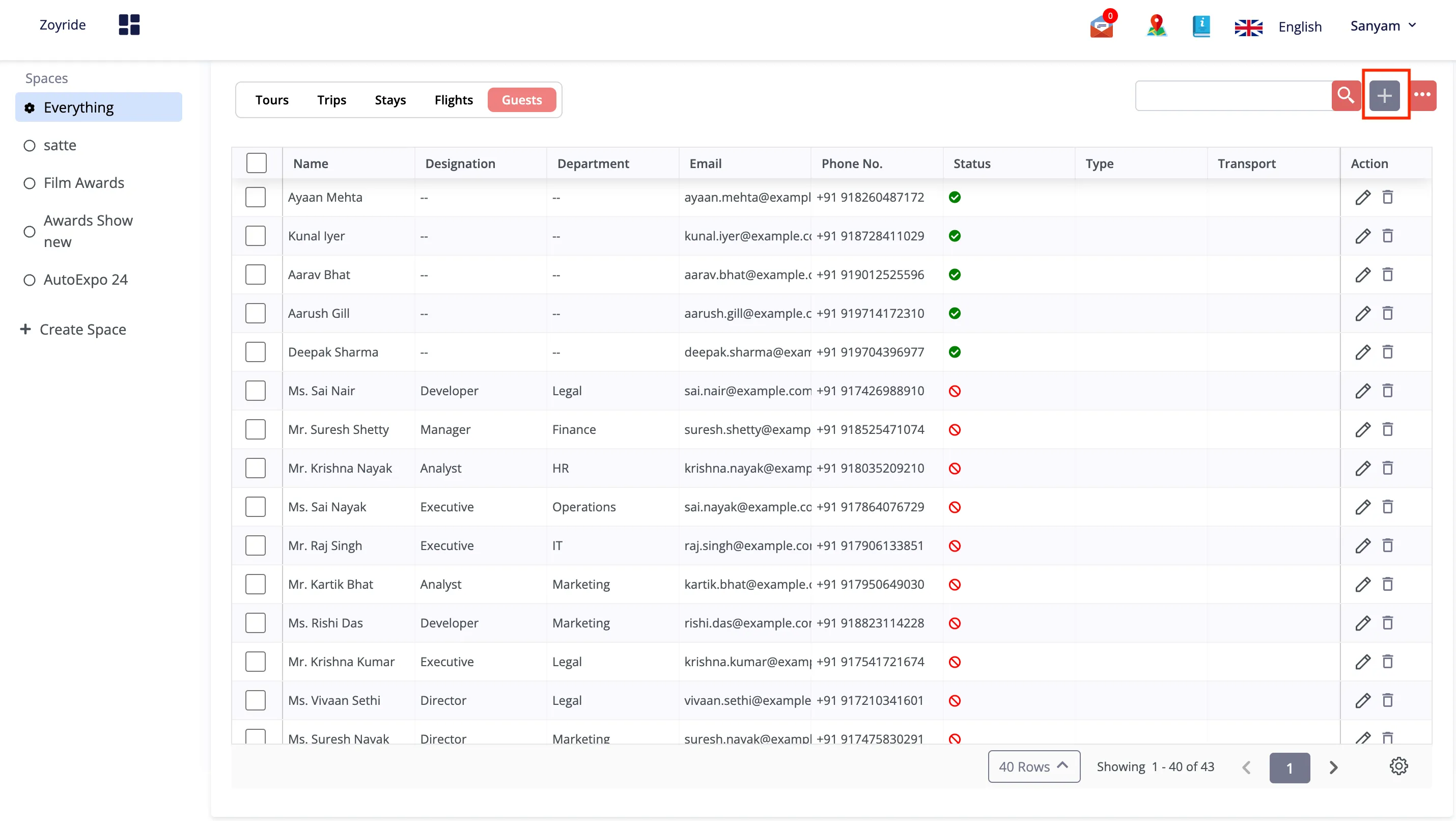
Pada formulir yang muncul, isi data yang diperlukan untuk membuat dan mengelola profil tamu secara akurat:
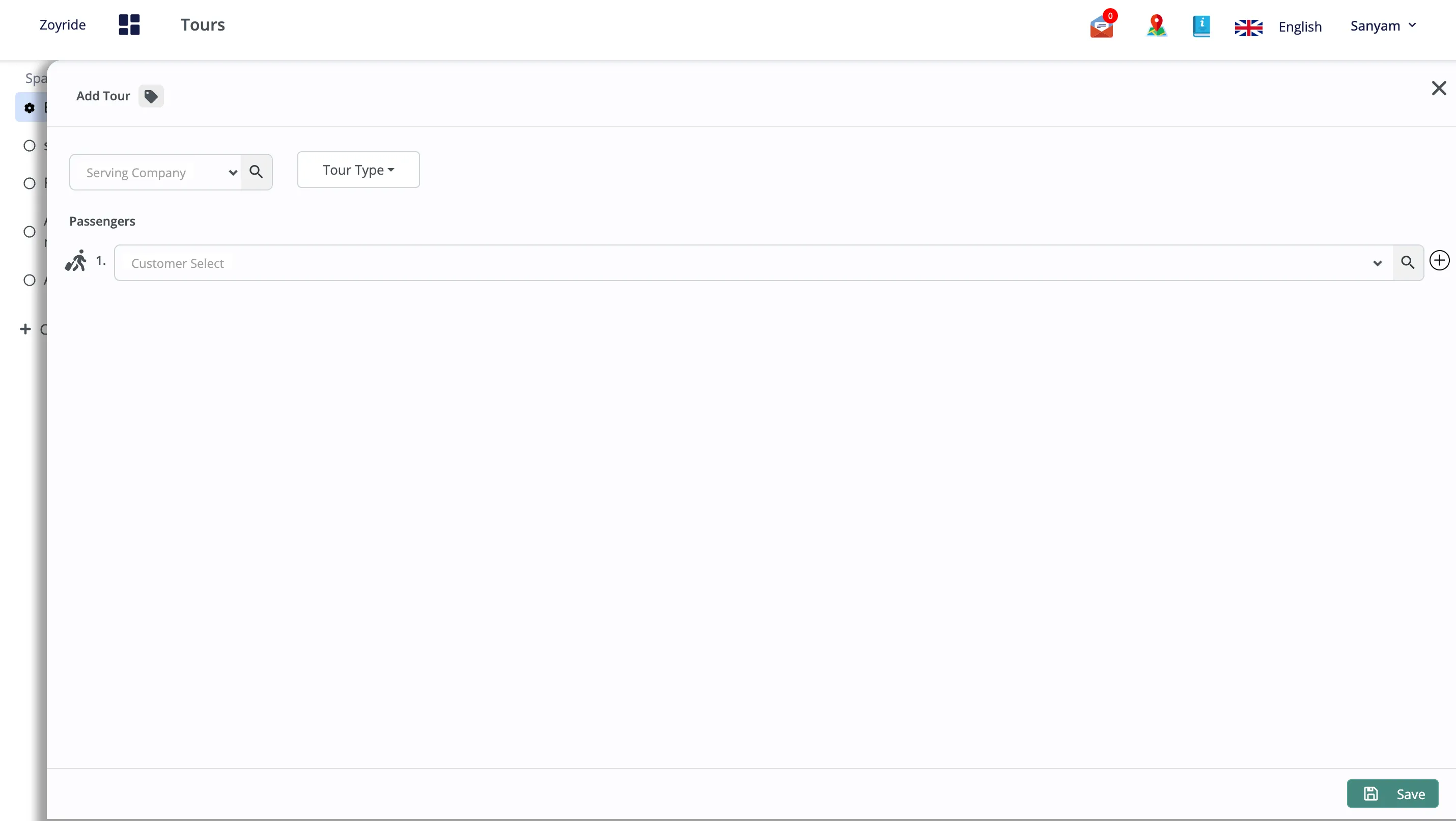
- Jenis: Pilih jenis tamu (mis. VIP, Reguler, Pertama Kali) untuk menyesuaikan pengalaman dan layanan yang ditawarkan.
- Nama: Masukkan nama lengkap tamu guna menjaga personalisasi dan pencatatan data.
- Info Kontak: Cantumkan detail kontak seperti nomor telepon dan alamat email untuk memudahkan komunikasi.
- Status: Tetapkan status awal profil tamu, misalnya ‘Aktif’, untuk menunjukkan tingkat keterlibatan mereka saat ini.
- Detail: Masukkan informasi terperinci tentang tamu, termasuk preferensi, kebutuhan khusus, atau catatan apa pun yang dapat membantu dalam menyediakan layanan dan pengalaman yang disesuaikan.
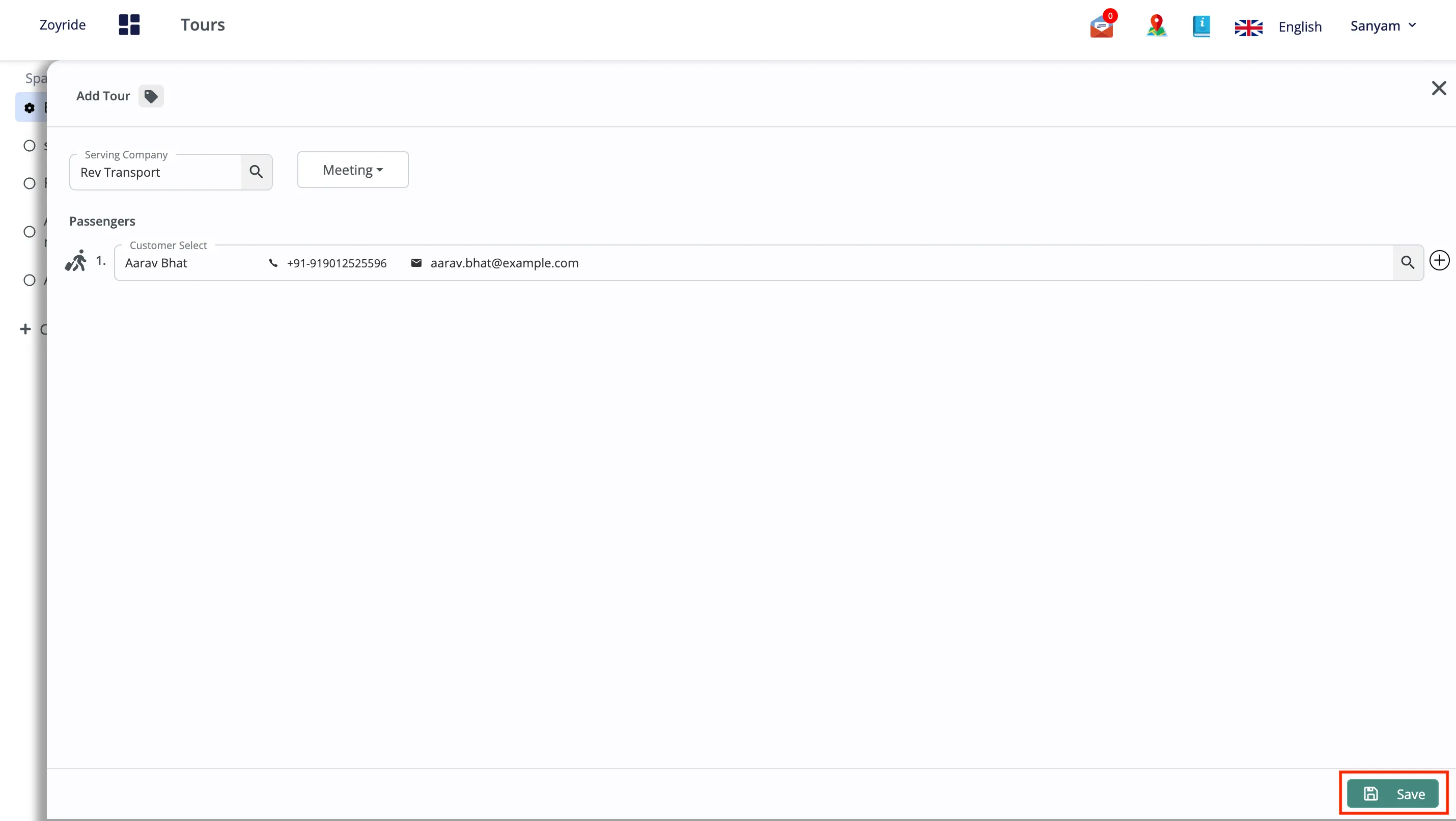
Setelah semua detail terisi, klik tombol “Simpan” untuk menyelesaikan dan mengirimkan profil tamu. Tindakan ini akan menyimpan informasi tamu di sistem Anda dan membuatnya tersedia untuk setiap interaksi atau layanan yang mungkin mereka butuhkan di masa mendatang.
Mengedit data tamu
- Klik Ikon Edit: Temukan dan klik ikon ‘Edit’ di samping informasi tamu yang ingin Anda ubah.
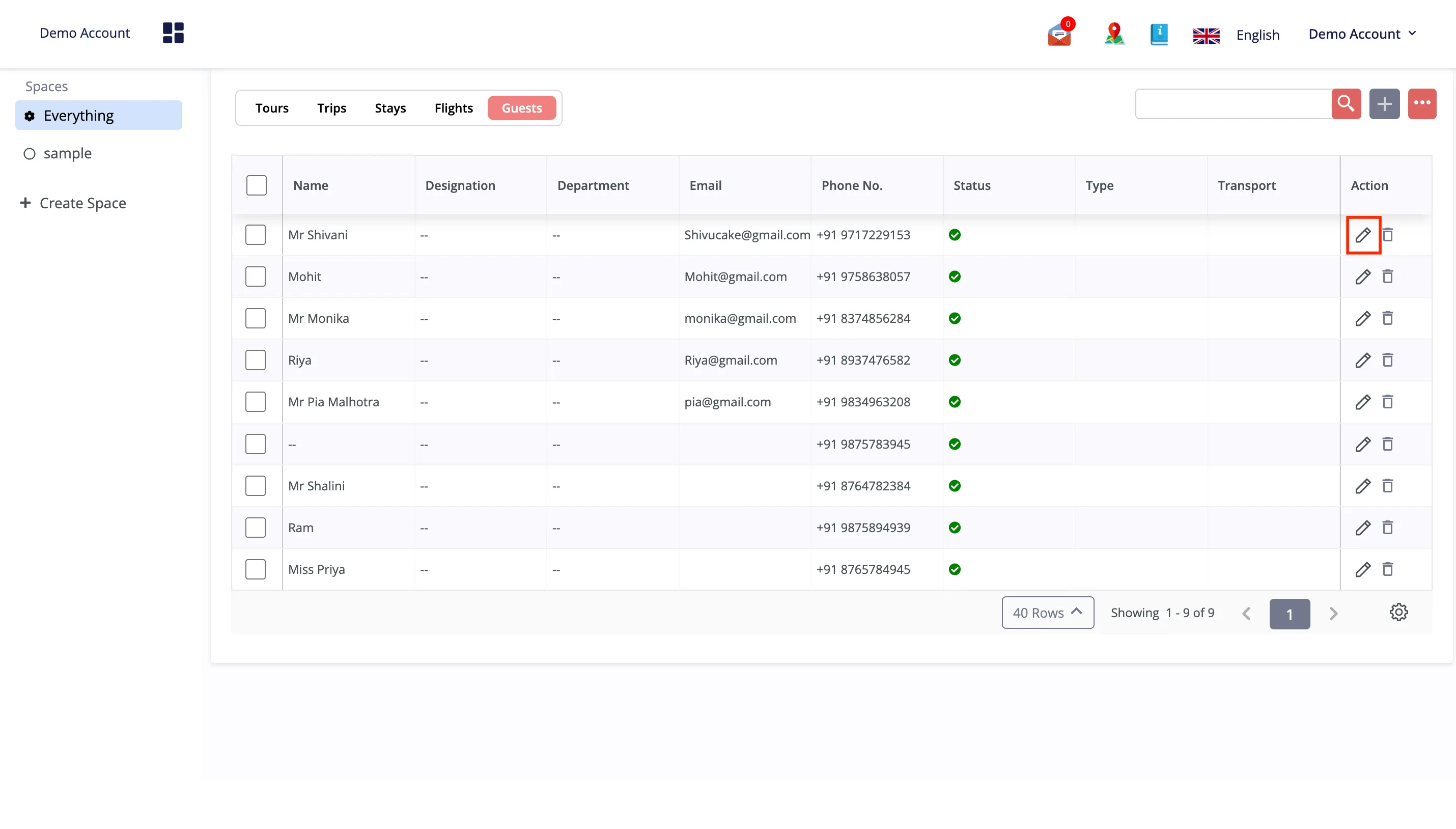
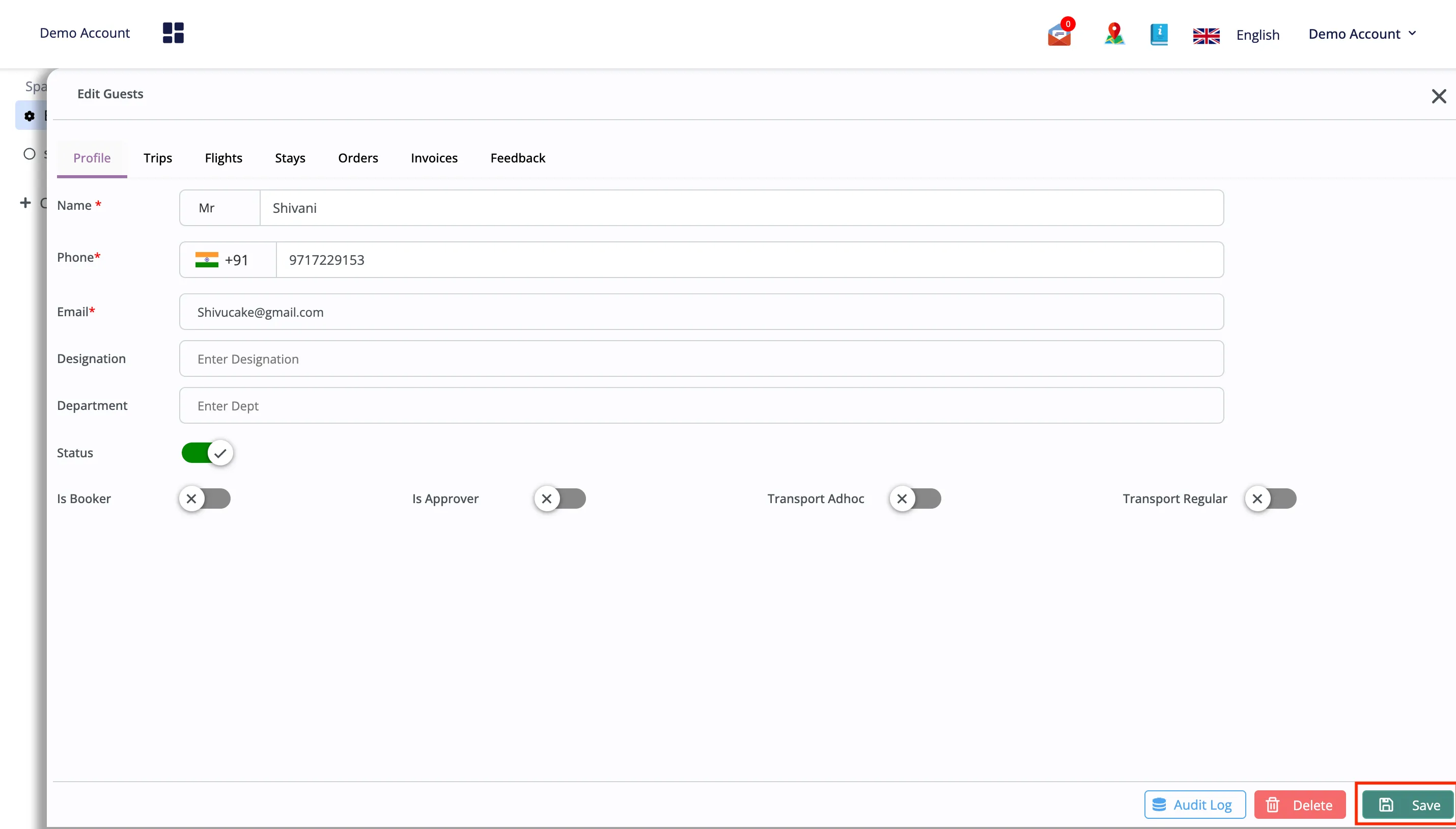
- Perbarui Detail Tamu: Masukkan detail baru atau ubah informasi yang ada pada profil tamu sesuai kebutuhan, seperti informasi kontak, preferensi, atau detail reservasi.
- Simpan Perubahan: Pastikan semua perubahan sudah benar, lalu klik tombol ‘Simpan’ untuk menerapkan dan menyimpan perubahan pada data tamu.
Unggah Massal
- Buka Tab Tamu:
- Akses tab ‘Tamu’ yang terdapat di Konsol.
- Mulai Unggah Massal:
- Temukan ikon tiga titik di sisi kanan tab ‘Tamu’.
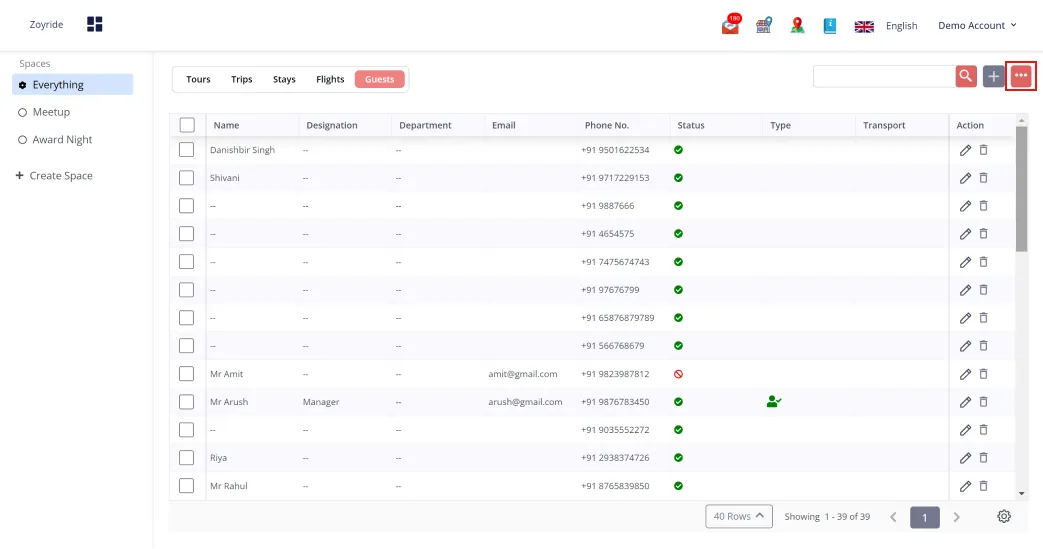
- Klik ikon ini untuk membuka menu berisi opsi tambahan.
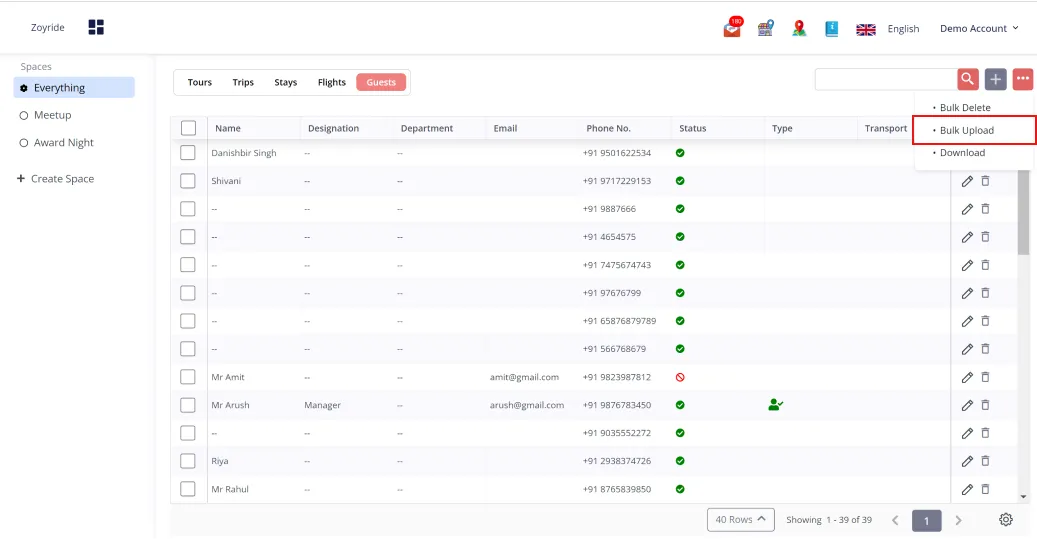
- Pilih opsi “Unggah Massal” dari menu.
- Pilih Templat Unggahan:
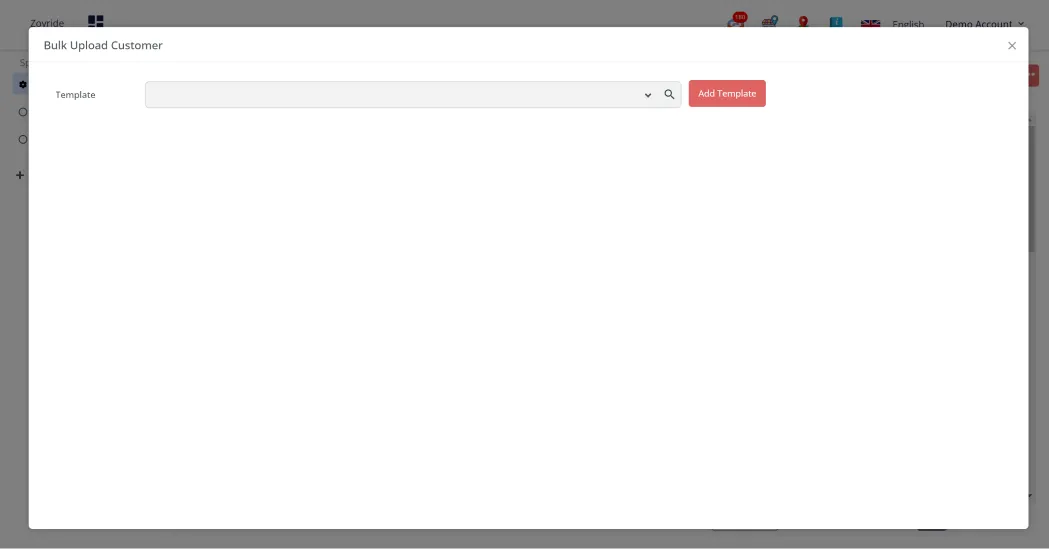
- Setelah “Unggah Massal” dipilih, sebuah jendela pop-up akan muncul.
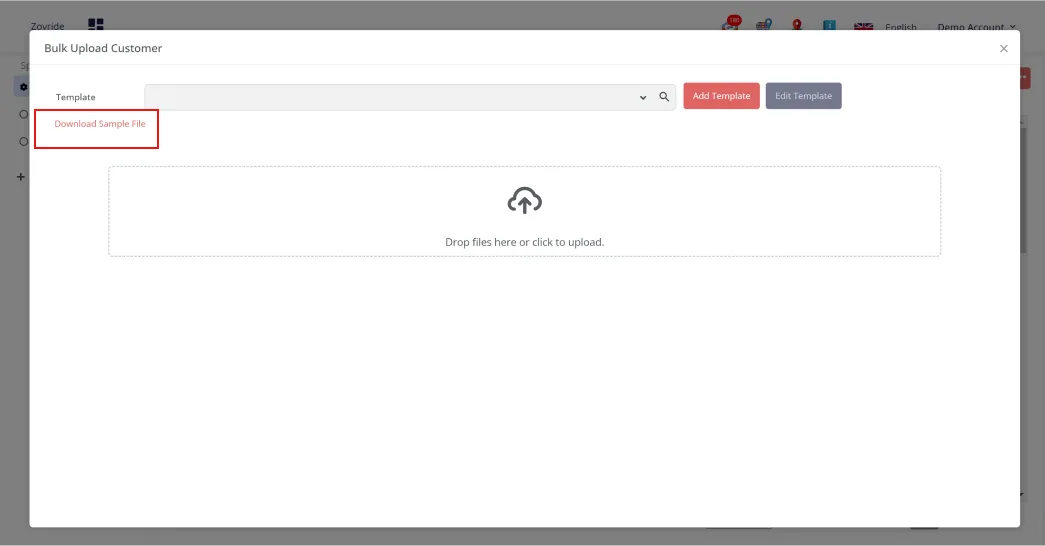
- Jendela ini menyediakan file contoh yang dapat diunduh; klik untuk mengunduhnya.
- File contoh berfungsi sebagai panduan untuk memformat data tamu Anda dengan benar.
-
Siapkan Data Anda:
-
Buka file contoh yang telah diunduh.
-
Isi dengan data tamu yang diperlukan sesuai pedoman dalam file tersebut.
-
Simpan templat yang telah diisi di komputer Anda setelah memasukkan semua data yang diperlukan.
-
Unggah Data:
-
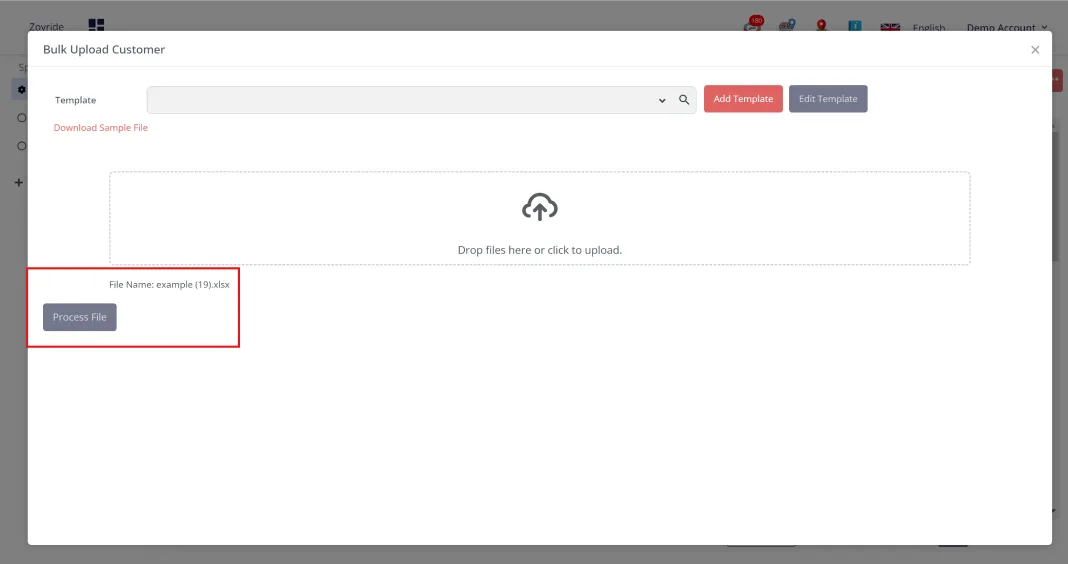
Letakkan file yang telah disimpan ke pengunggah dokumen yang disediakan di Konsol.
-
Seluruh data tamu yang terdapat dalam file akan otomatis ditambahkan ke sistem.
Panduan ini memastikan pengguna dapat mengikuti setiap langkah secara metodis dan mengelola proses unggah massal data tamu secara efektif.