Huéspedes
Gestiona tus huéspedes:
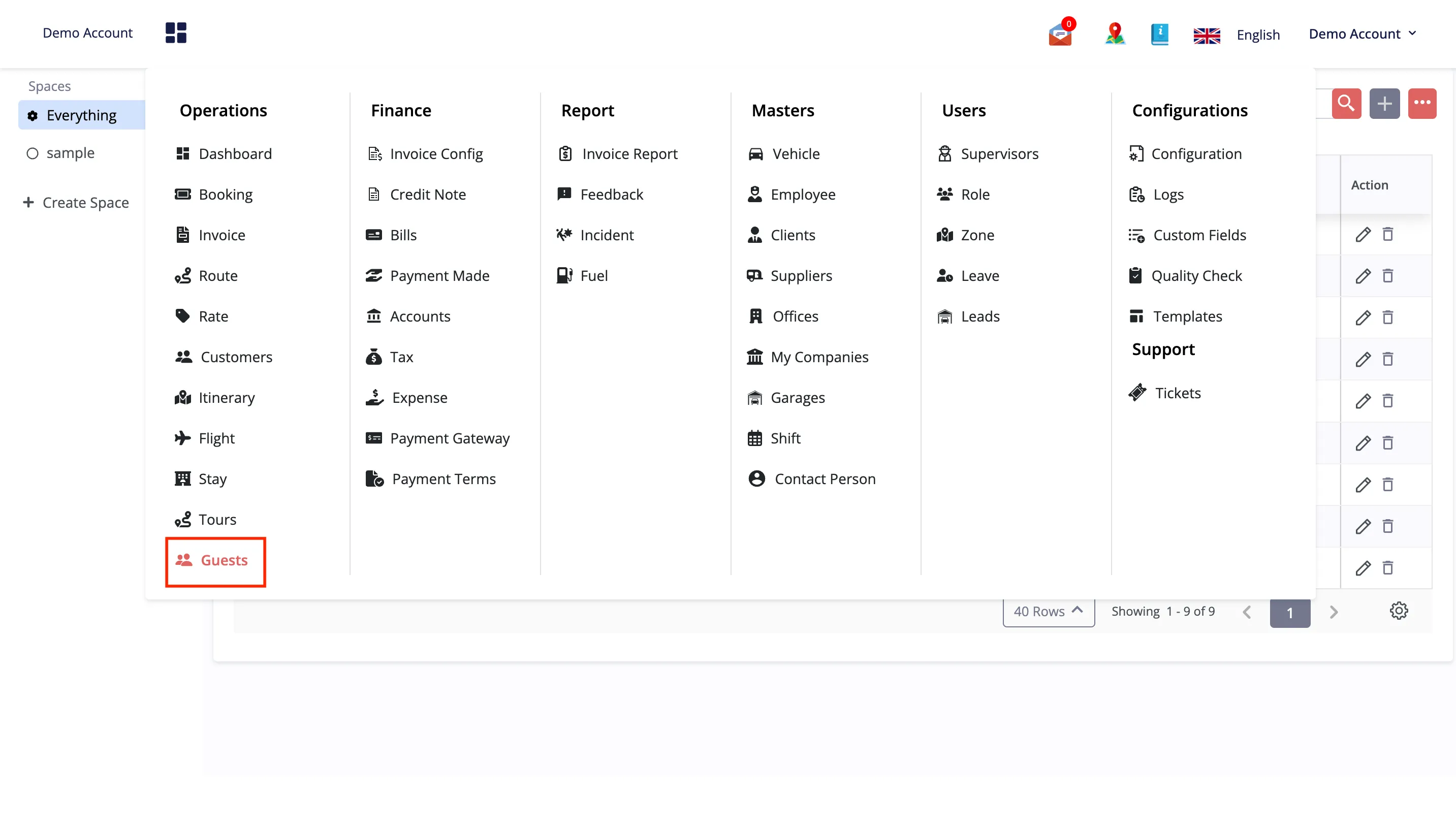
Ve a la pestaña «Huéspedes».
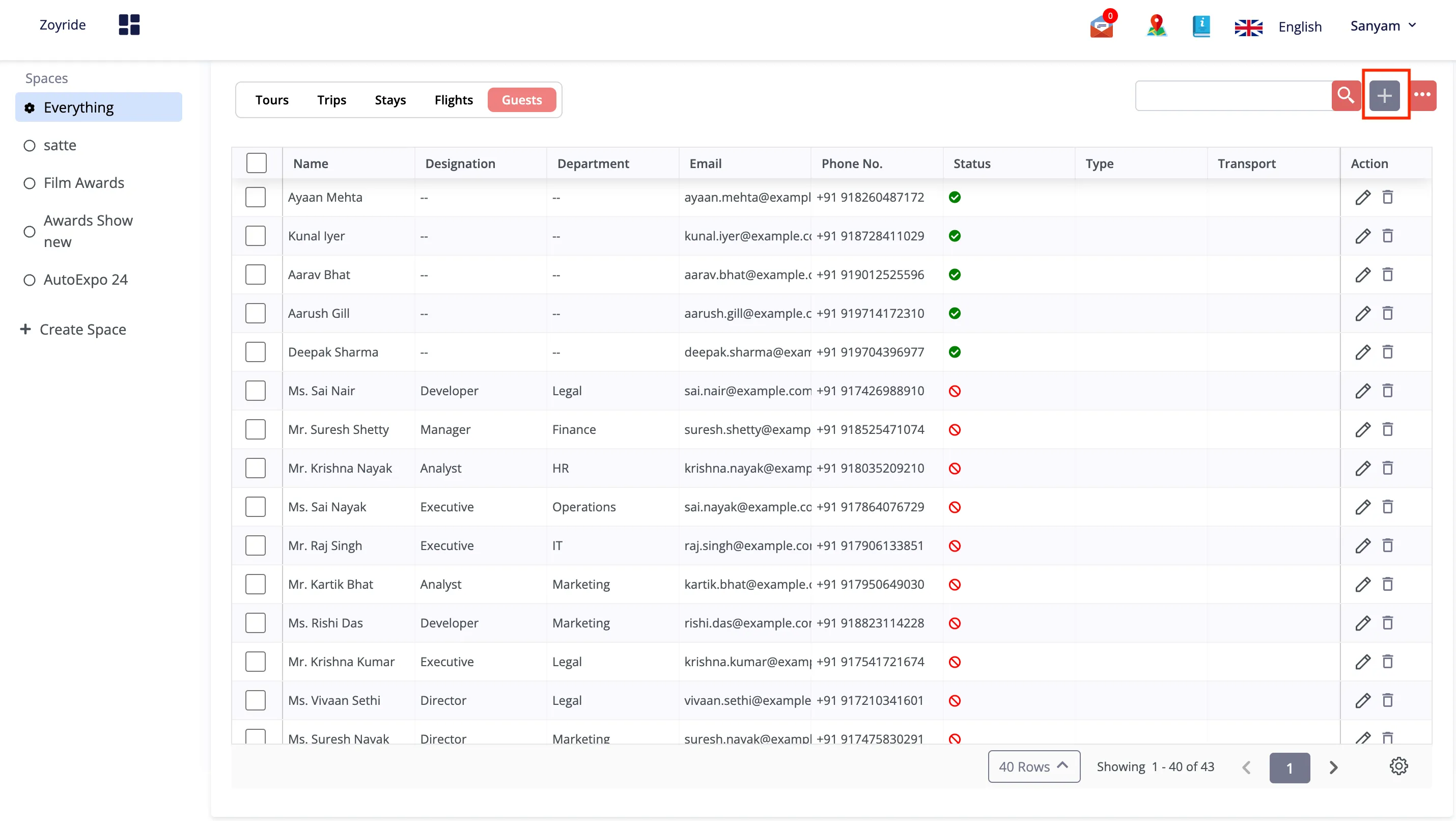
Haz clic en el botón «Añadir huésped».
En el formulario que aparece, completa los datos necesarios para crear y gestionar con precisión el perfil del huésped:
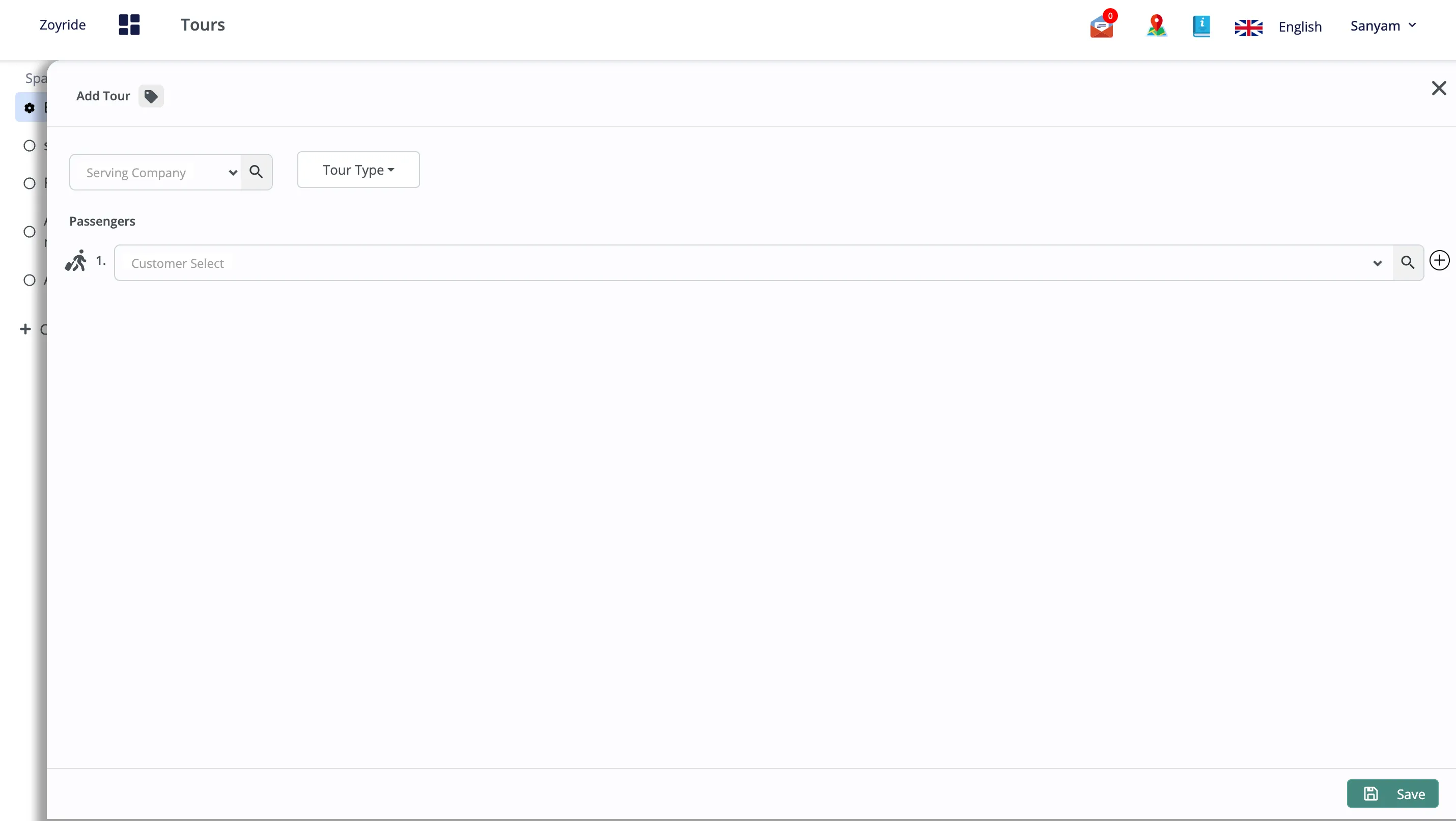
- Tipo: elige el tipo de huésped (por ejemplo, VIP, Habitual o Primera vez) para adaptar la experiencia y los servicios que ofreces.
- Nombre: introduce el nombre completo del huésped para mantener la personalización y el registro.
- Información de contacto: facilita los datos de contacto, como el número de teléfono y la dirección de correo electrónico, para facilitar la comunicación.
- Estado: establece el estado inicial del perfil del huésped, por ejemplo «Activo», para reflejar su nivel de actividad actual.
- Detalles: introduce información detallada sobre el huésped, incluidas sus preferencias, requisitos especiales o notas que ayuden a ofrecer servicios y experiencias personalizados.
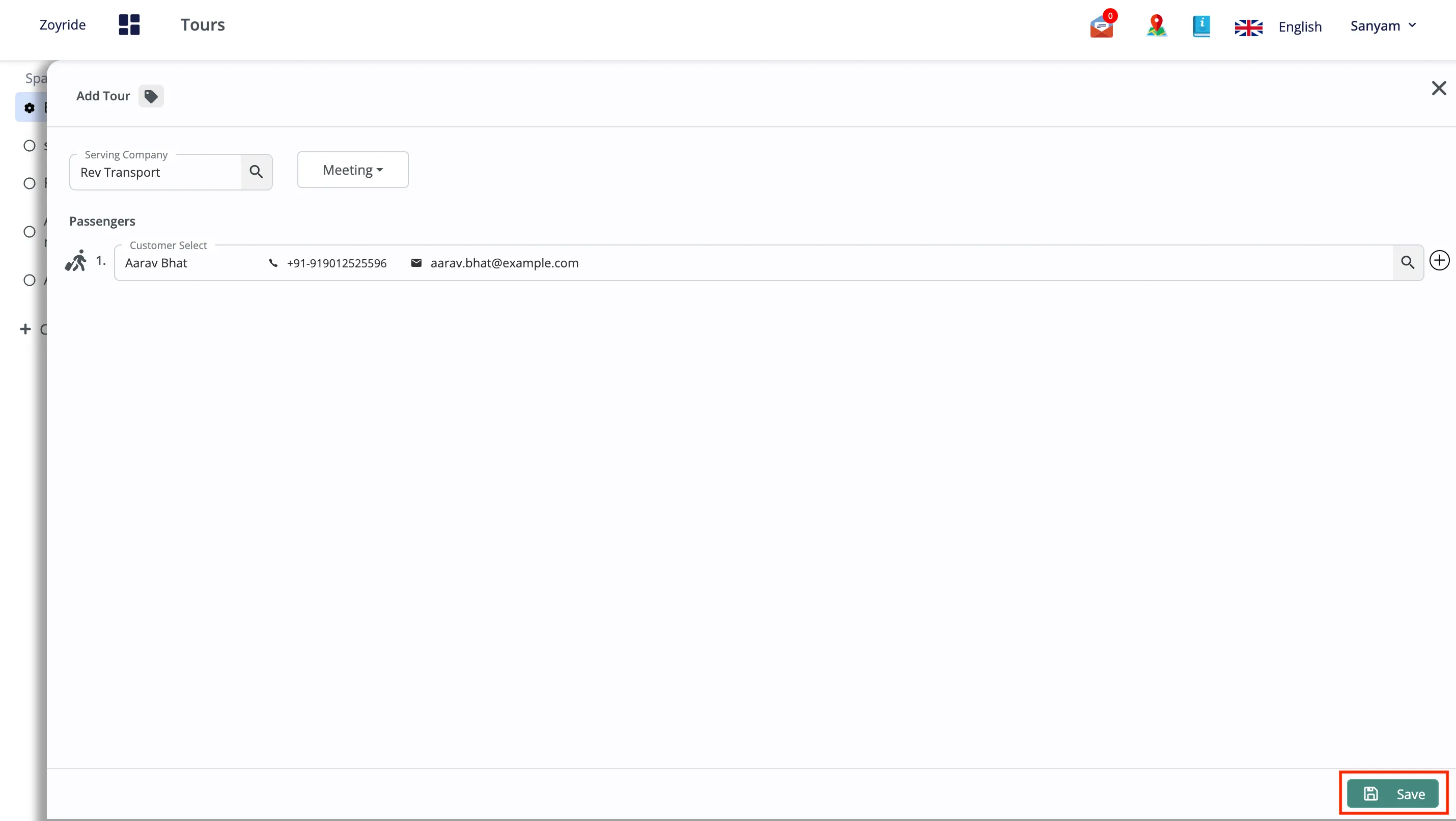
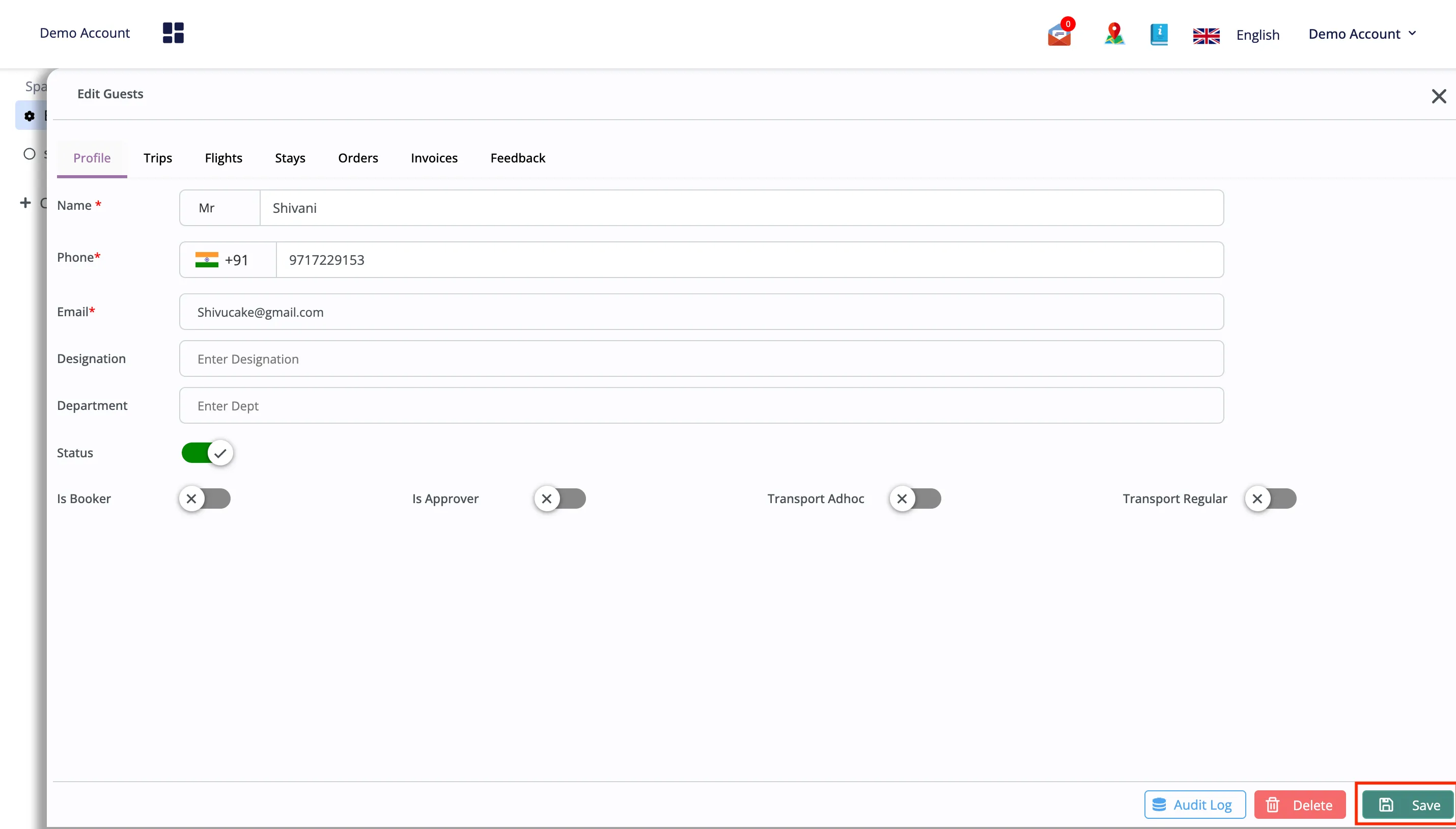
Cuando hayas introducido todos los datos, haz clic en el botón «Guardar» para finalizar y enviar el perfil del huésped. Con esta acción, la información del huésped se almacena en tu sistema y queda disponible para cualquier interacción o servicio que necesite en el futuro.
Editar registros de huéspedes
- Haz clic en el icono de Editar: localiza y haz clic en el icono «Editar» junto a la información del huésped que quieras modificar.
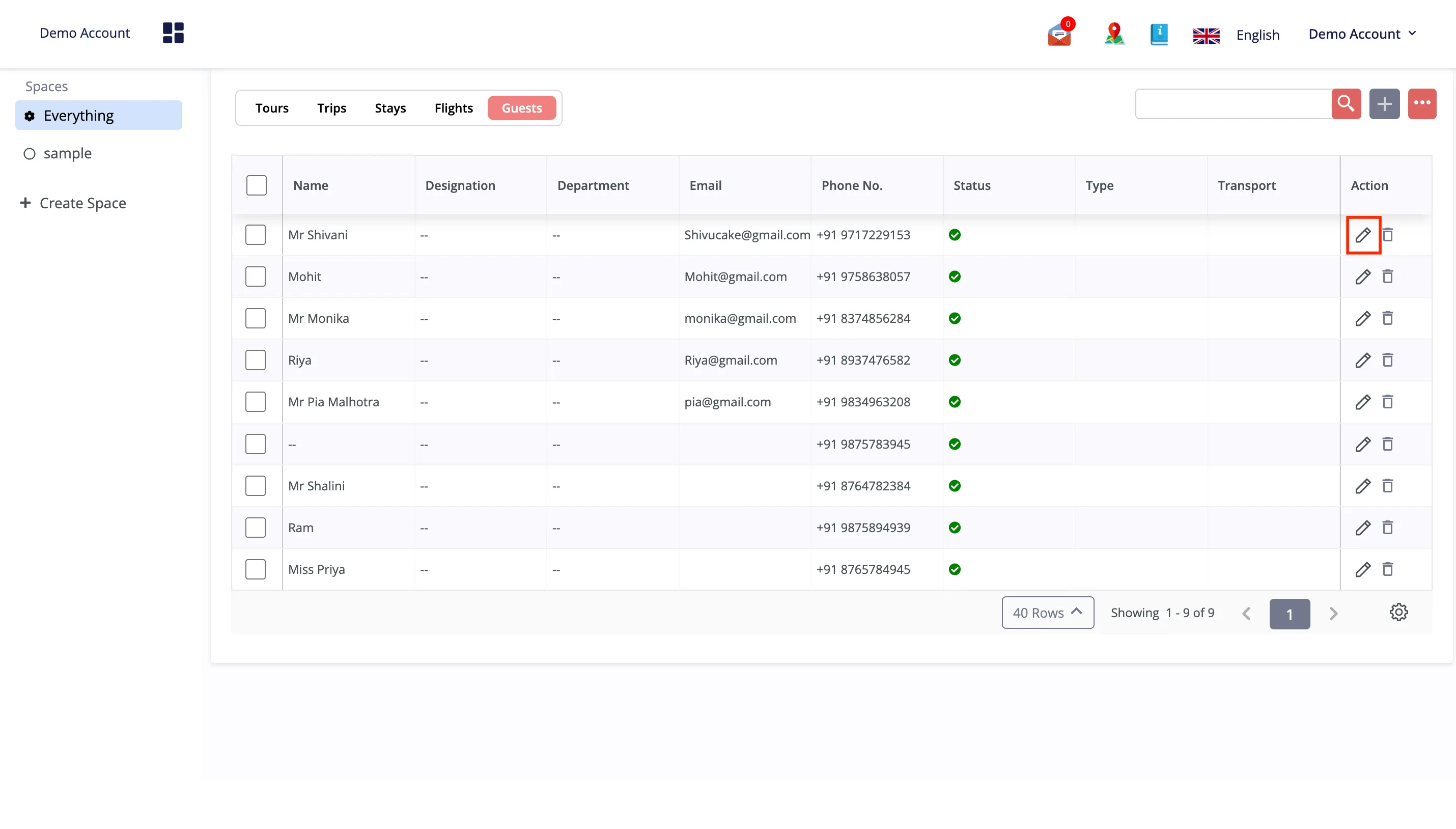
- Actualiza los datos del huésped: introduce nuevos datos o modifica la información existente del perfil del huésped según lo necesites, como la información de contacto, las preferencias o los datos de la reserva.
- Guarda los cambios: confirma que todas las modificaciones son correctas y haz clic en el botón «Guardar» para aplicar y guardar los cambios en el registro del huésped.
Carga masiva
- Ve a la pestaña Huéspedes:
- Accede a la pestaña «Huéspedes» situada en la consola.
- Inicia la carga masiva:
- Localiza el icono de tres puntos situado a la derecha de la pestaña «Huéspedes».
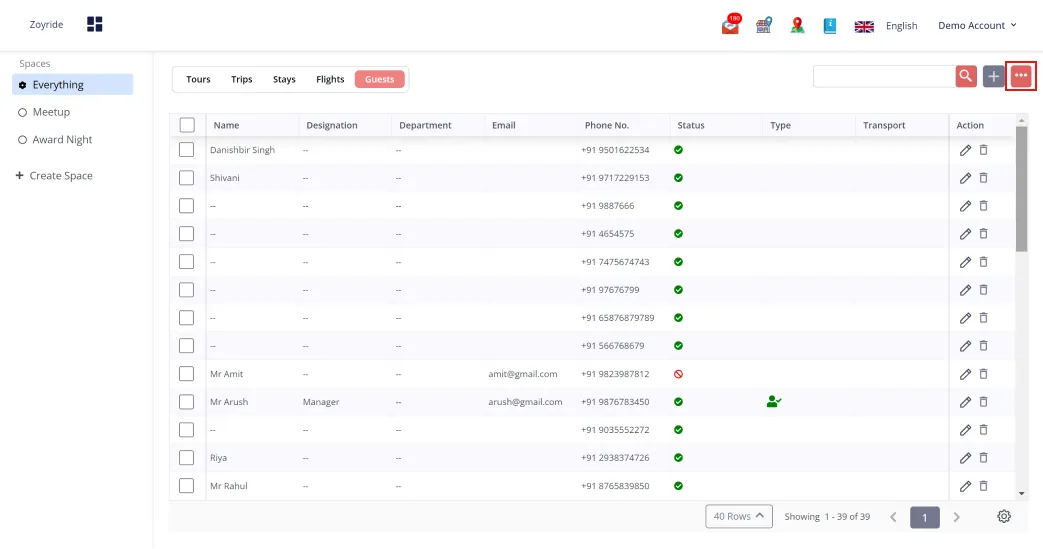
- Haz clic en este icono para abrir un menú con opciones adicionales.
- Selecciona la opción «Carga masiva» del menú.
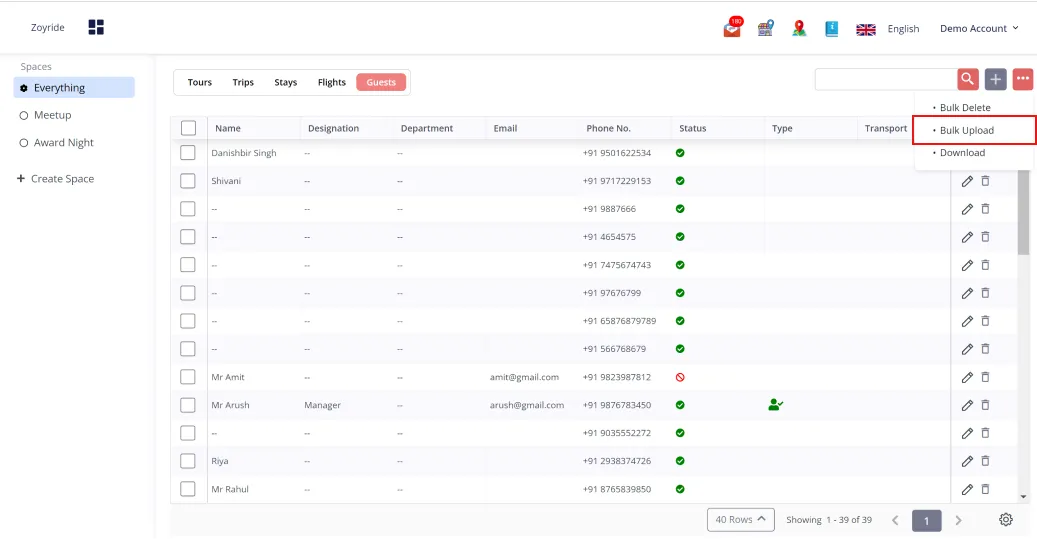
- Selecciona la plantilla de carga:
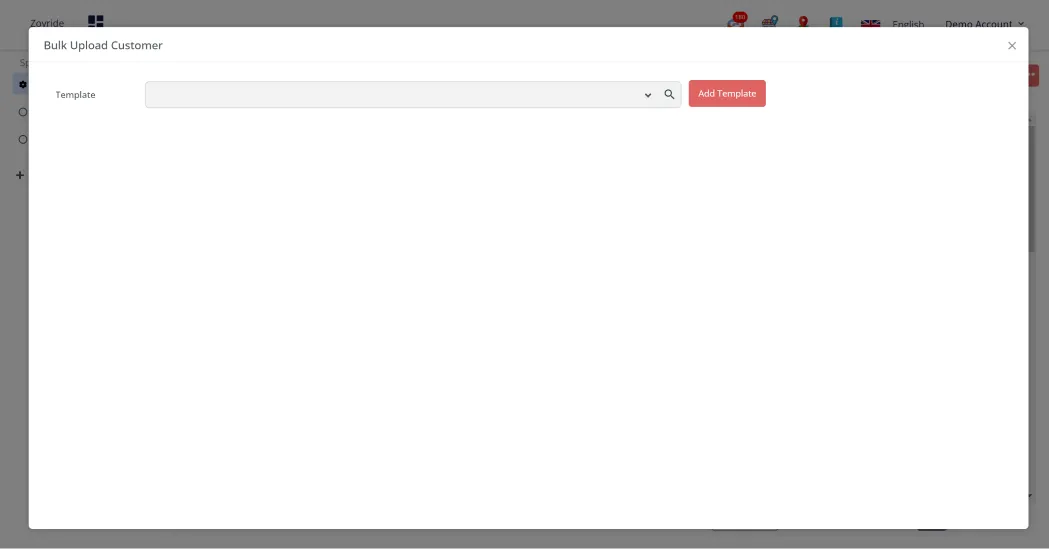
- Al seleccionar «Carga masiva», aparecerá una ventana emergente.
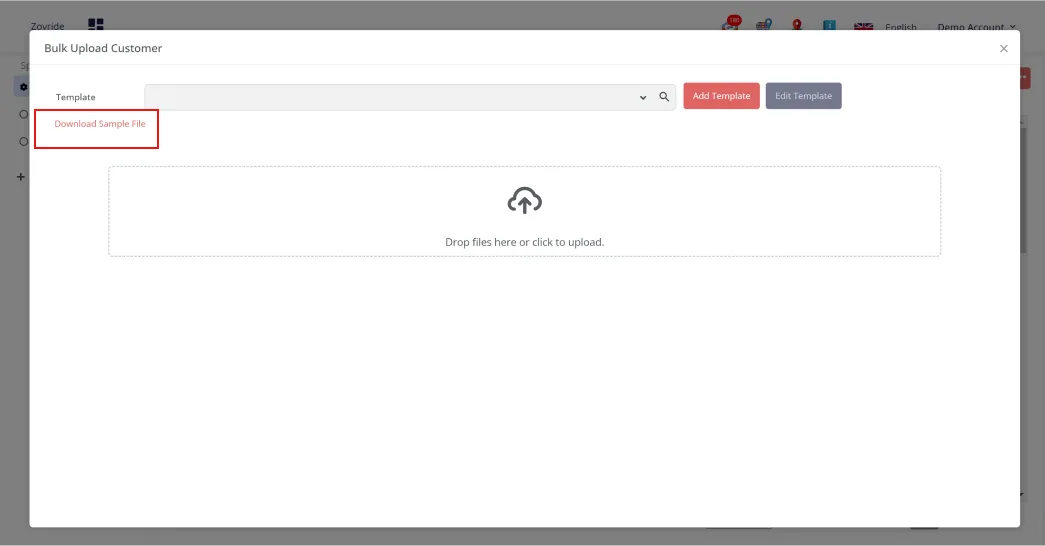
- Esta ventana ofrece un archivo de ejemplo para descargar; haz clic para descargarlo.
- El archivo de ejemplo te sirve de guía para dar el formato correcto a los datos de tus huéspedes.
-
Prepara tus datos:
-
Abre el archivo de ejemplo descargado.
-
Complétalo con los datos de huéspedes necesarios siguiendo las indicaciones del archivo.
-
Cuando hayas introducido todos los datos necesarios, guarda la plantilla rellena en tu ordenador.
-
Sube los datos:
-
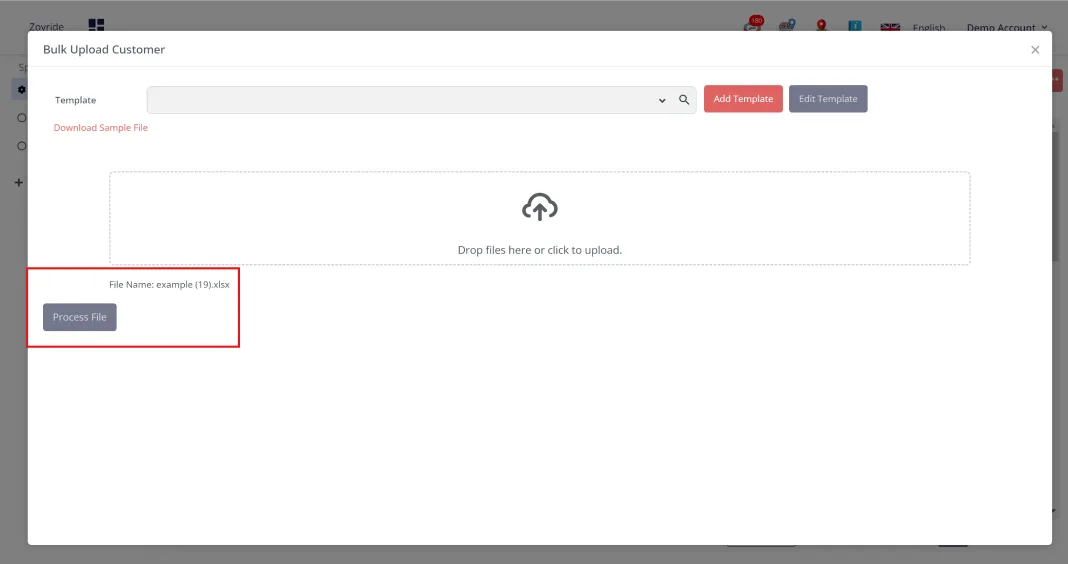
Arrastra el archivo guardado al cargador de documentos disponible en la consola.
-
Todos los datos de huéspedes que contiene el archivo se añadirán automáticamente al sistema.
Con esta guía, los usuarios pueden seguir cada paso de forma metódica y gestionar el proceso de carga masiva de datos de huéspedes con eficacia.