Hóspedes
Gerencie seus hóspedes:
Acesse a aba ‘Hóspedes’.
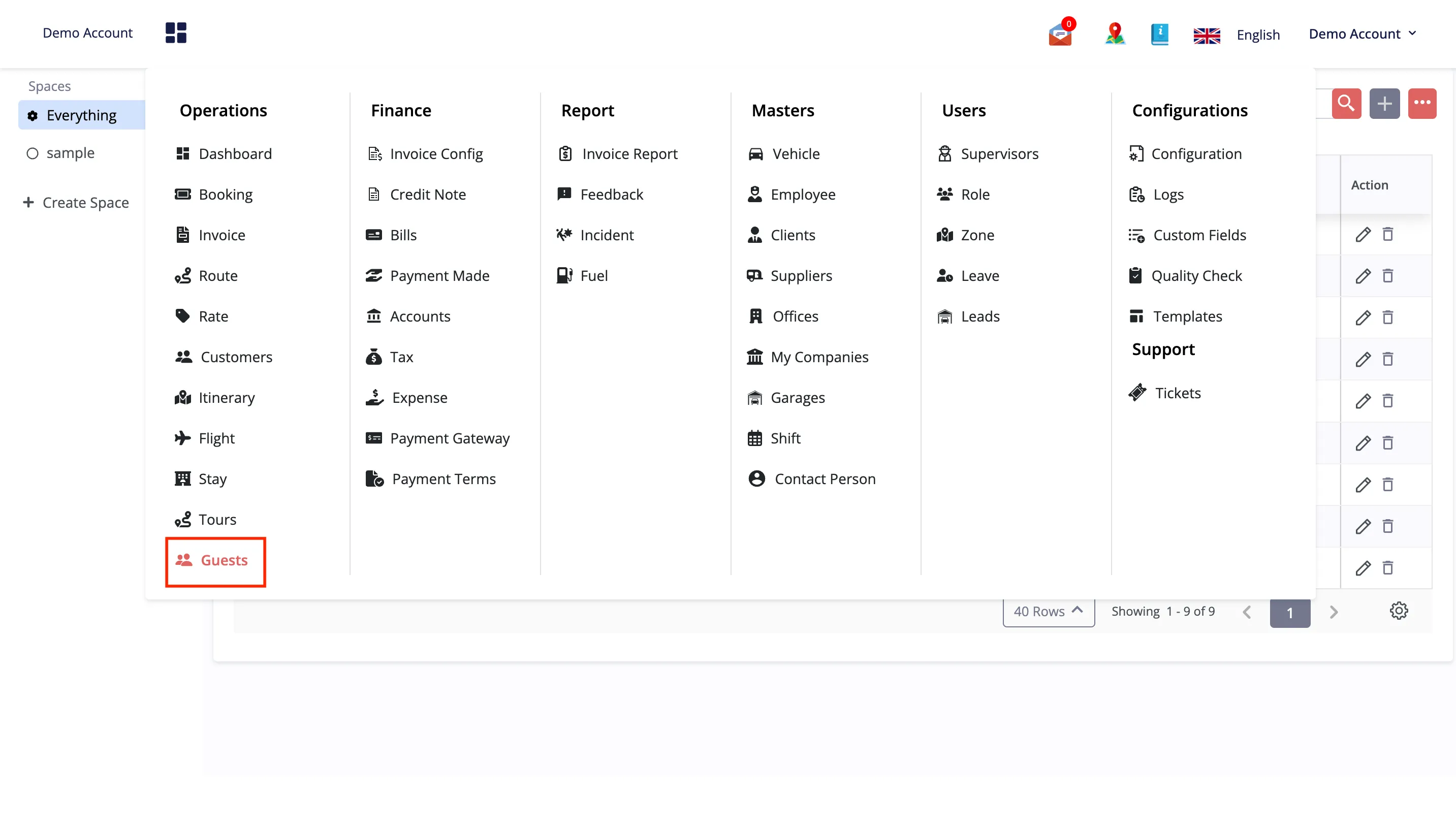
Clique no botão “Adicionar hóspede”.
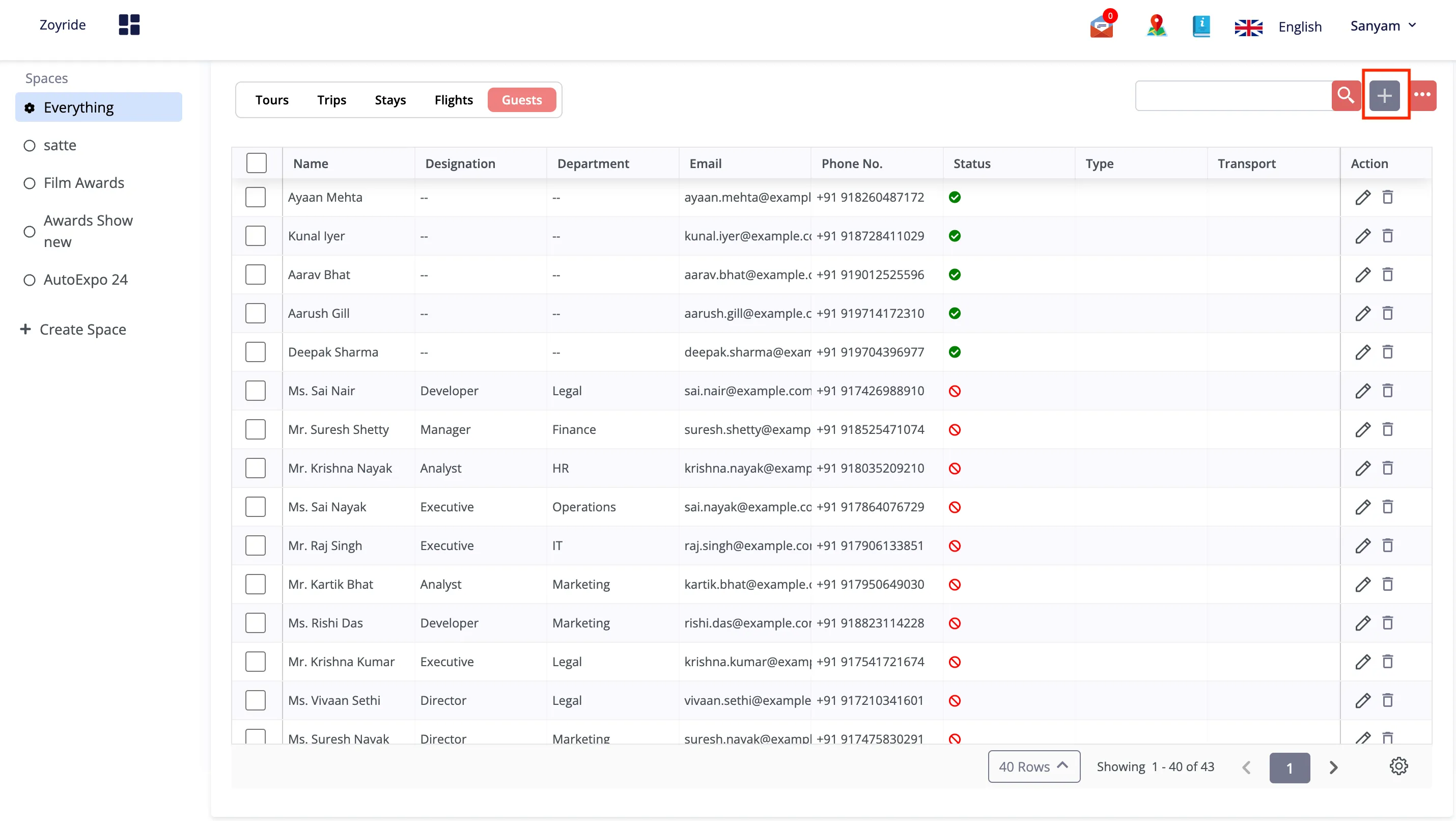
No formulário que aparece, preencha os dados necessários para criar e gerenciar com precisão o perfil do hóspede:
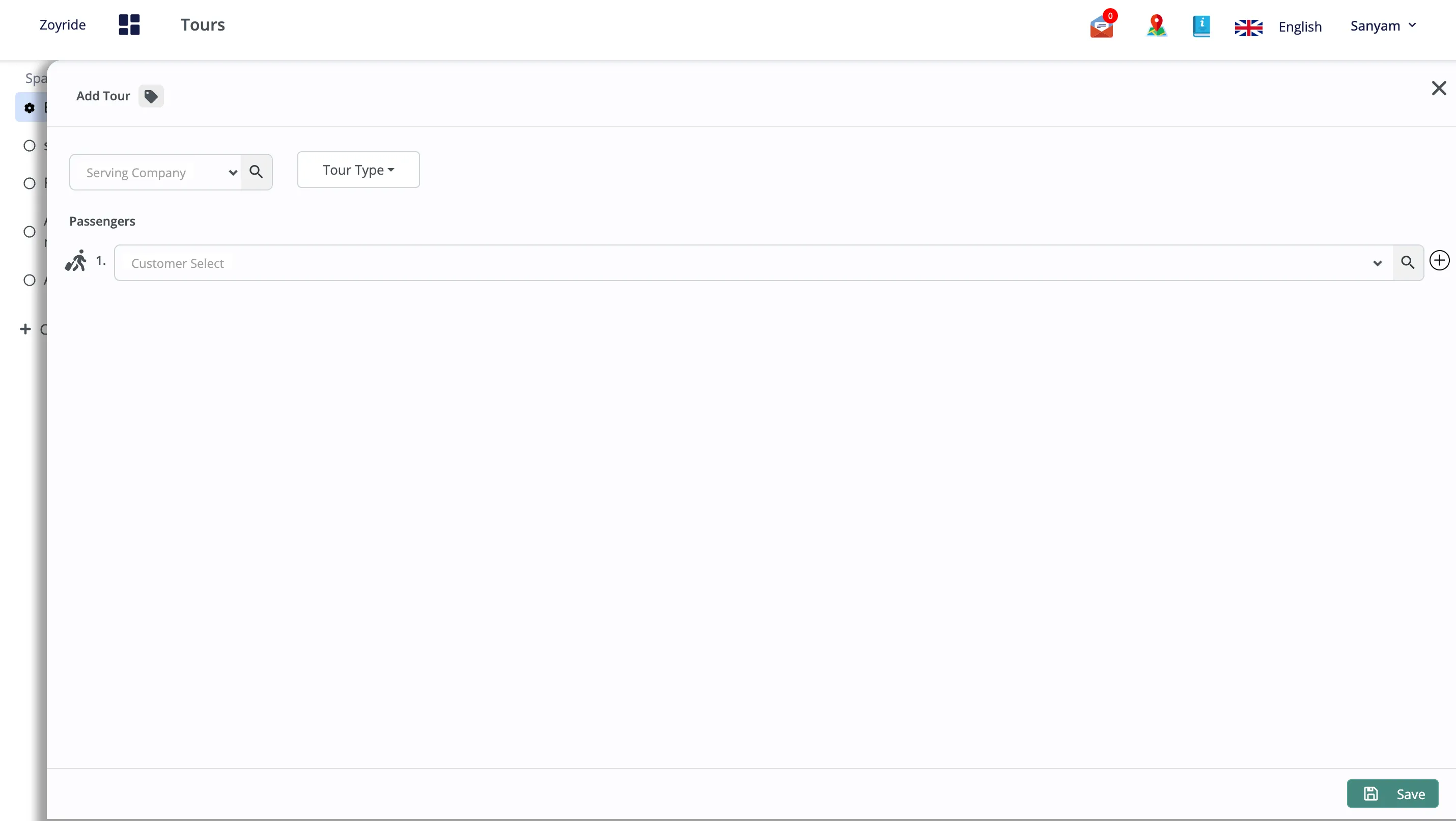
- Tipo: Escolha o tipo de hóspede (ex.: VIP, Regular, Primeira vez) para adaptar a experiência e os serviços oferecidos.
- Nome: Insira o nome completo do hóspede para manter a personalização e o registro dos dados.
- Informações de contato: Forneça dados de contato, como número de telefone e endereço de e-mail, para facilitar a comunicação.
- Status: Defina o status inicial do perfil do hóspede, como ‘Ativo’, para indicar o nível atual de engajamento.
- Detalhes: Insira informações detalhadas sobre o hóspede, incluindo preferências, requisitos especiais ou observações que ajudem a oferecer serviços e experiências personalizados.
Depois de inserir todos os detalhes, clique no botão “Salvar” para finalizar e enviar o perfil do hóspede. Essa ação armazenará as informações do hóspede no seu sistema e as tornará disponíveis para quaisquer interações ou serviços futuros de que ele venha a precisar.
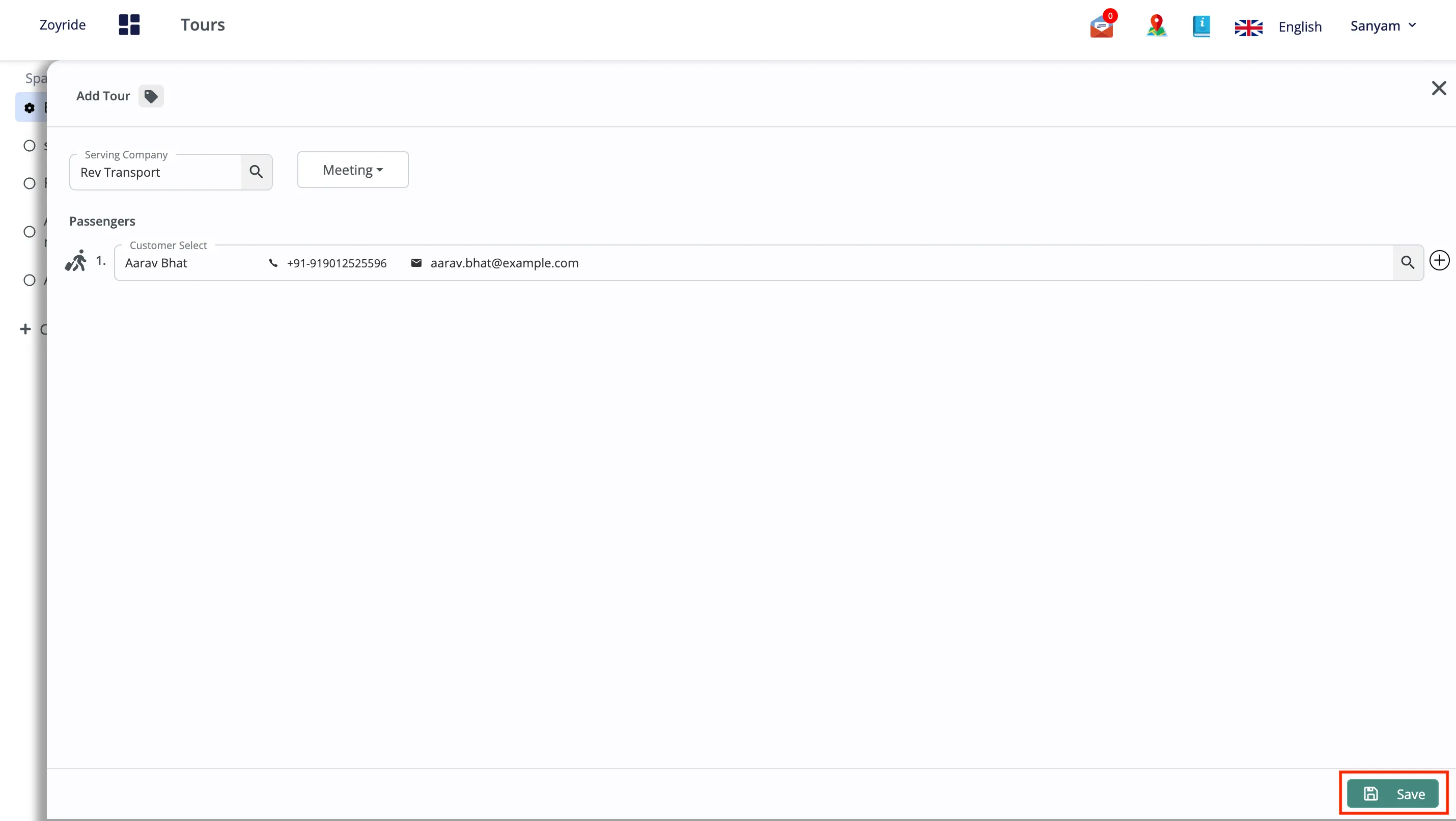
Editar registros de hóspedes
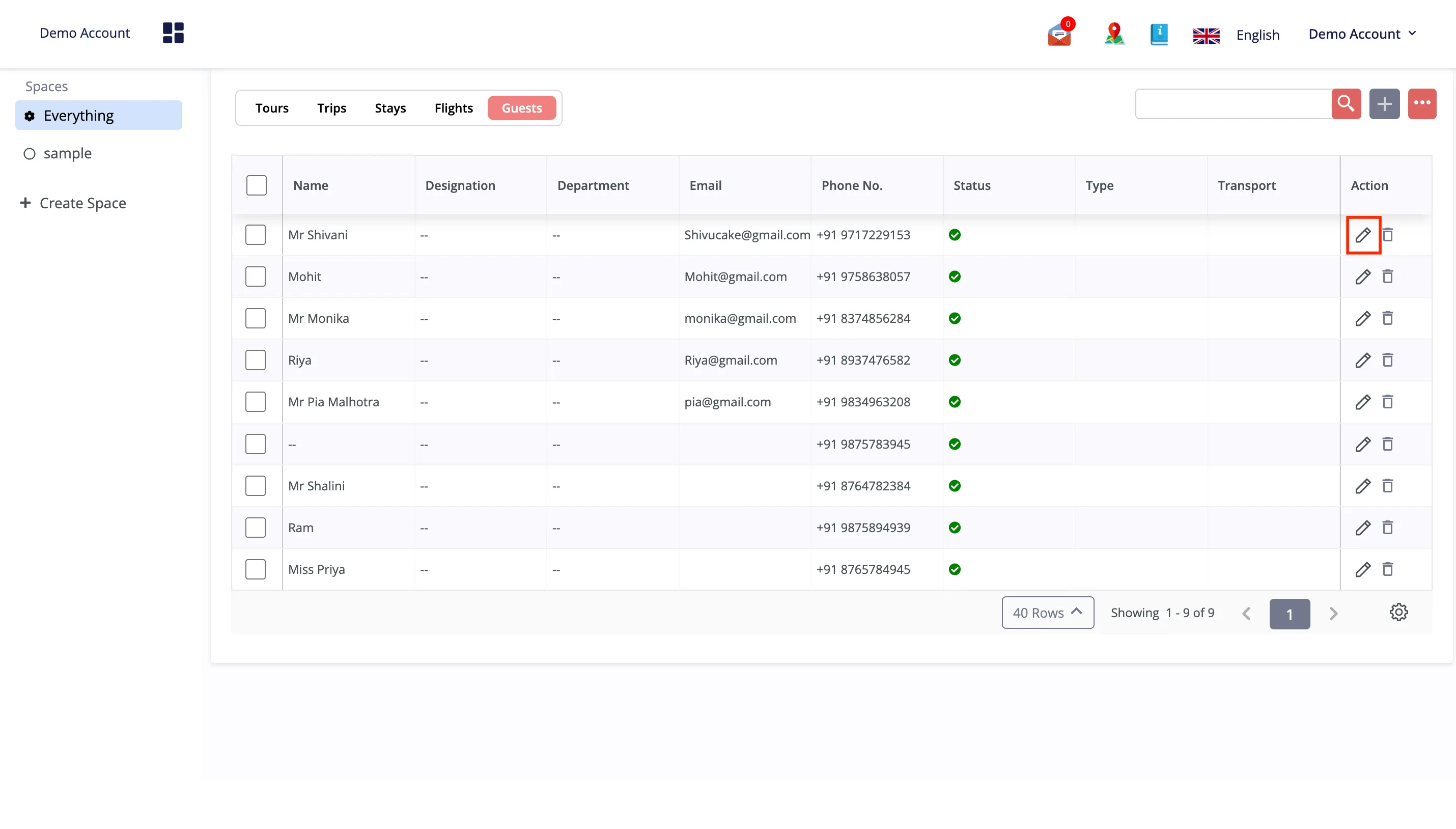
- Clique no ícone Editar: Localize e clique no ícone ‘Editar’ ao lado das informações do hóspede que você deseja modificar.
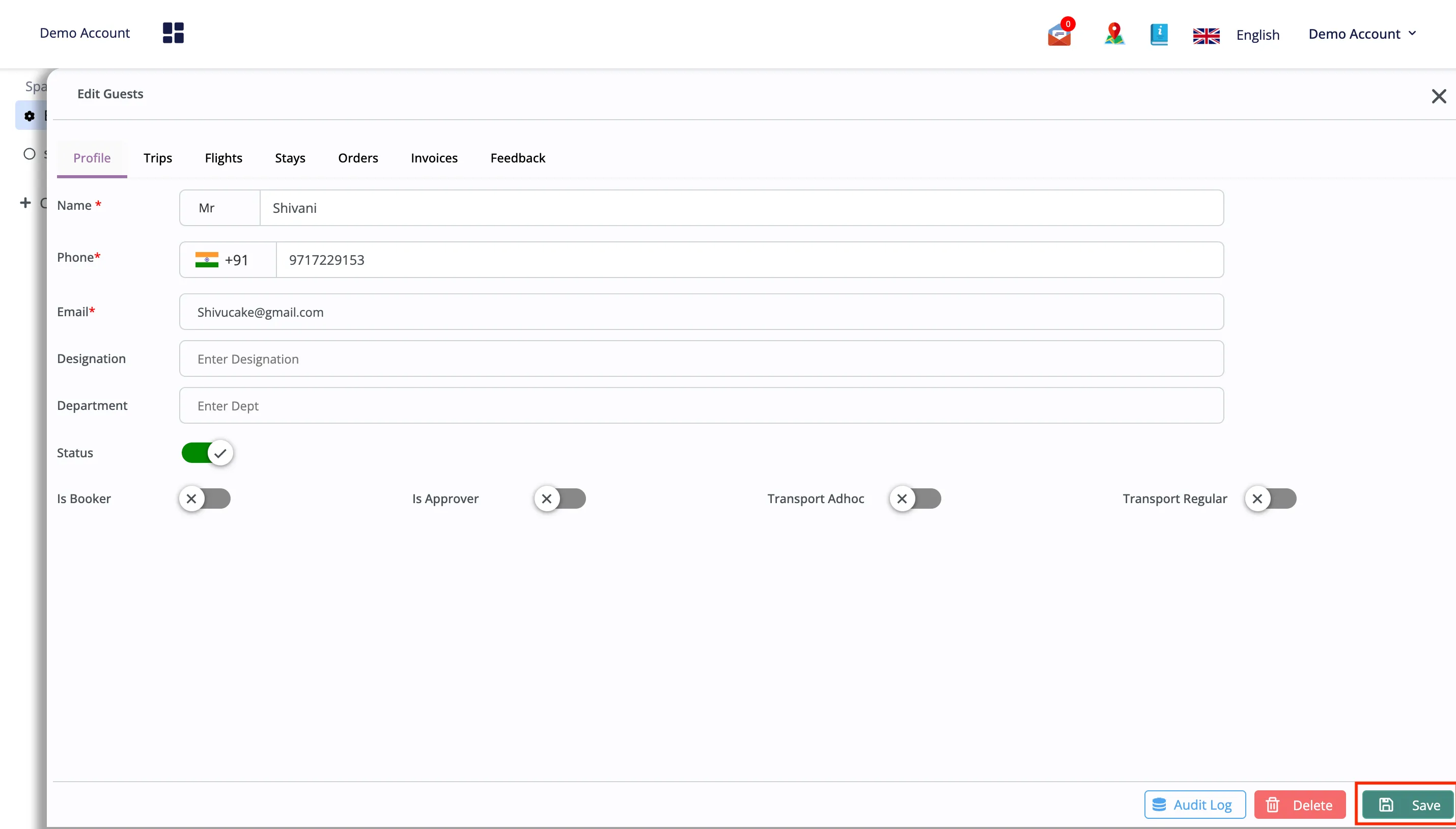
- Atualize os detalhes do hóspede: Insira novos detalhes ou modifique as informações existentes no perfil do hóspede conforme necessário, como informações de contato, preferências ou detalhes da reserva.
- Salve as alterações: Confirme se todas as modificações estão corretas e, em seguida, clique no botão ‘Salvar’ para aplicar e salvar as alterações no registro do hóspede.
Upload em massa
- Acesse a aba Hóspedes:
- Acesse a aba ‘Hóspedes’ localizada no Console.
- Inicie o Upload em massa:
- Localize o ícone de três pontos no lado direito da aba ‘Hóspedes’.
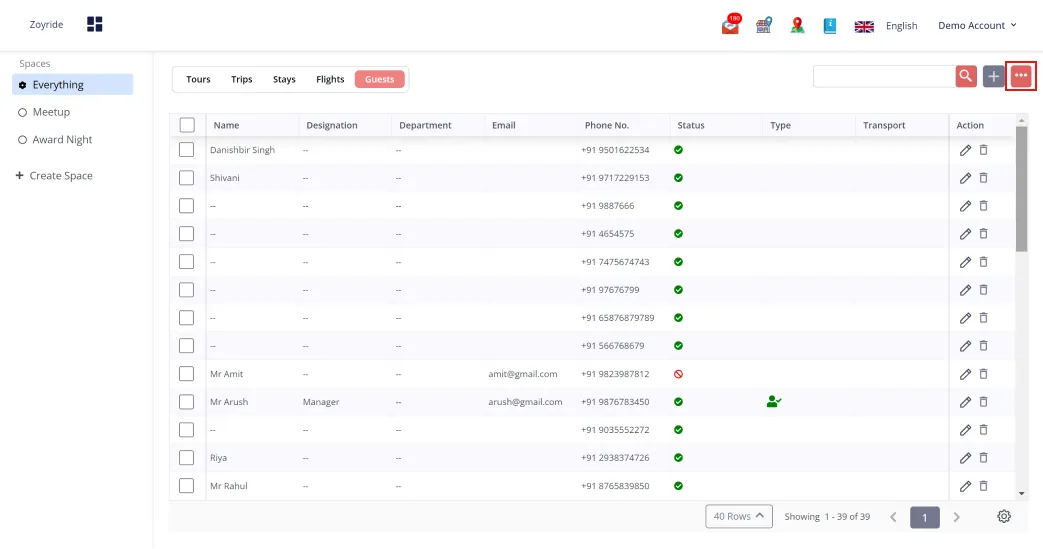
- Clique nesse ícone para abrir um menu com opções adicionais.
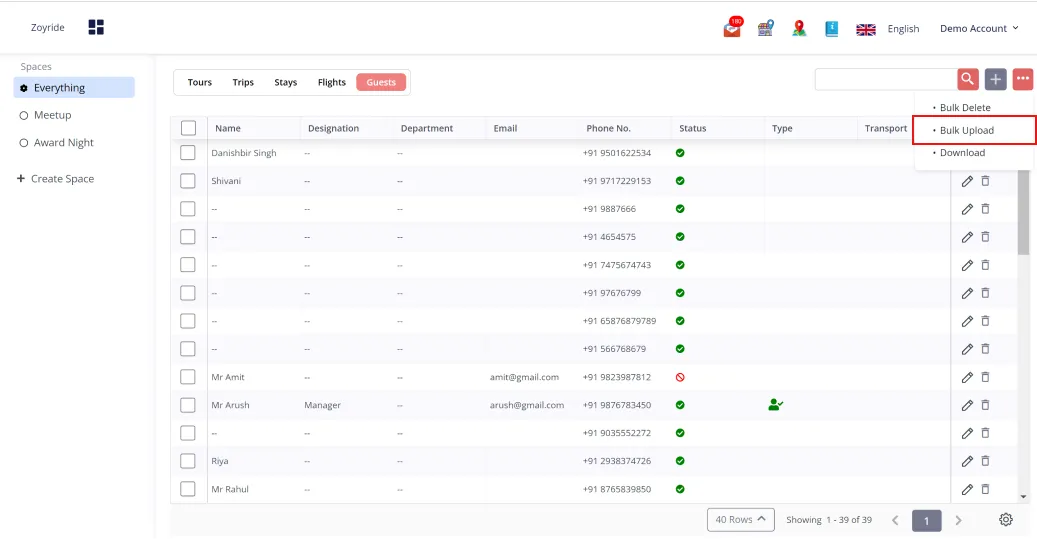
- Selecione a opção “Upload em massa” no menu.
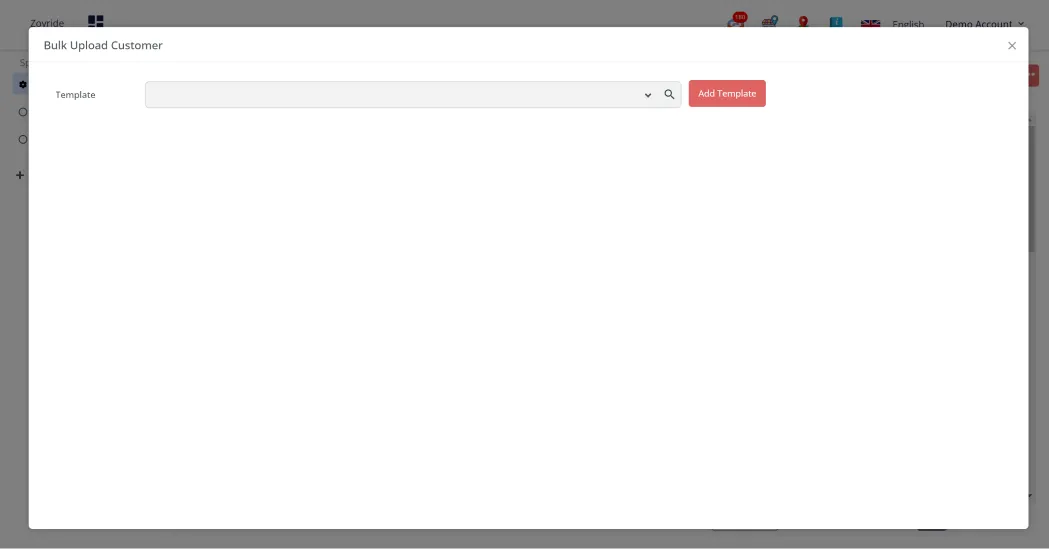
- Selecione o modelo de upload:
- Depois de selecionar “Upload em massa”, uma janela pop-up aparecerá.
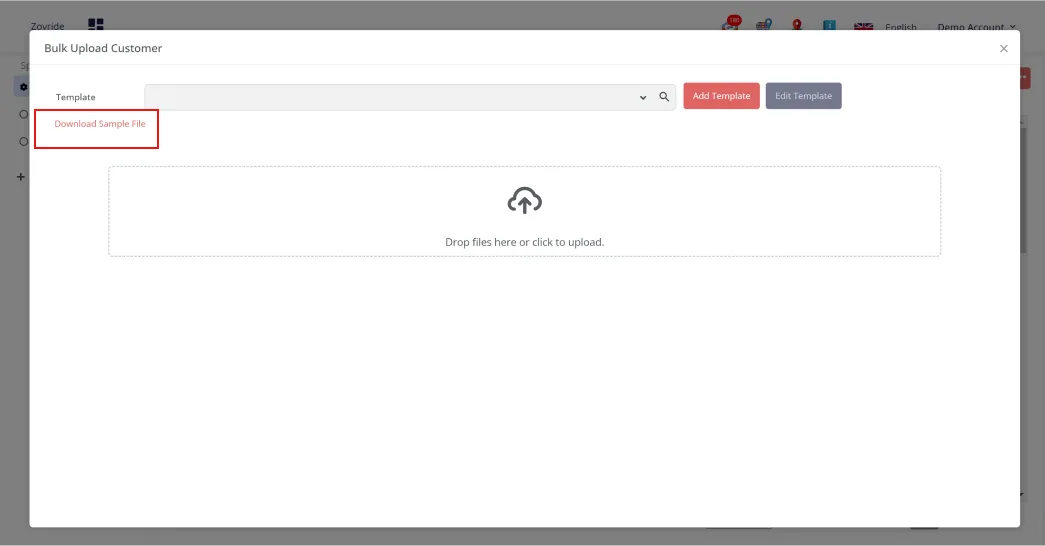
- Esse pop-up oferecerá um arquivo de amostra para download; clique para baixá-lo.
- O arquivo de amostra serve como guia para formatar corretamente os dados dos seus hóspedes.
-
Prepare seus dados:
-
Abra o arquivo de amostra baixado.
-
Preencha-o com os dados de hóspedes necessários, conforme as diretrizes do arquivo.
-
Salve o modelo preenchido no seu computador depois de inserir todos os dados necessários.
-
Faça o upload dos dados:
-
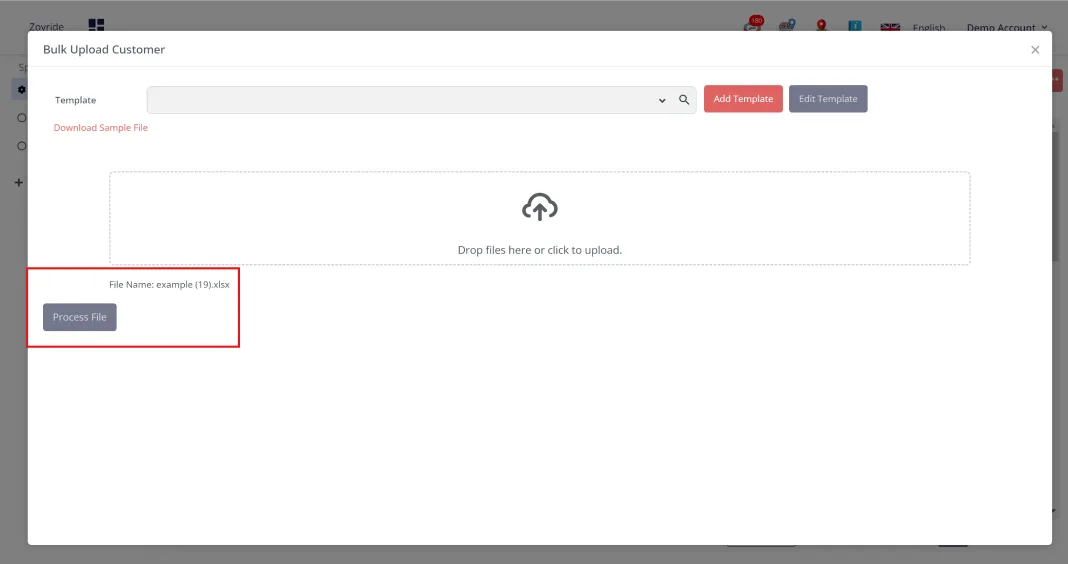
Solte o arquivo salvo no carregador de documentos disponível no Console.
-
Todos os dados de hóspedes contidos no arquivo serão adicionados automaticamente ao sistema.
Este guia garante que os usuários possam seguir cada etapa de forma metódica e gerenciar o processo de upload em massa dos dados de hóspedes de maneira eficaz.