Les champs personnalisés sont indispensables pour adapter vos systèmes de gestion des données aux besoins propres à votre entreprise ; ils offrent souplesse et précision lors de la saisie des données et de la production de rapports.
Ajouter un nouveau champ personnalisé
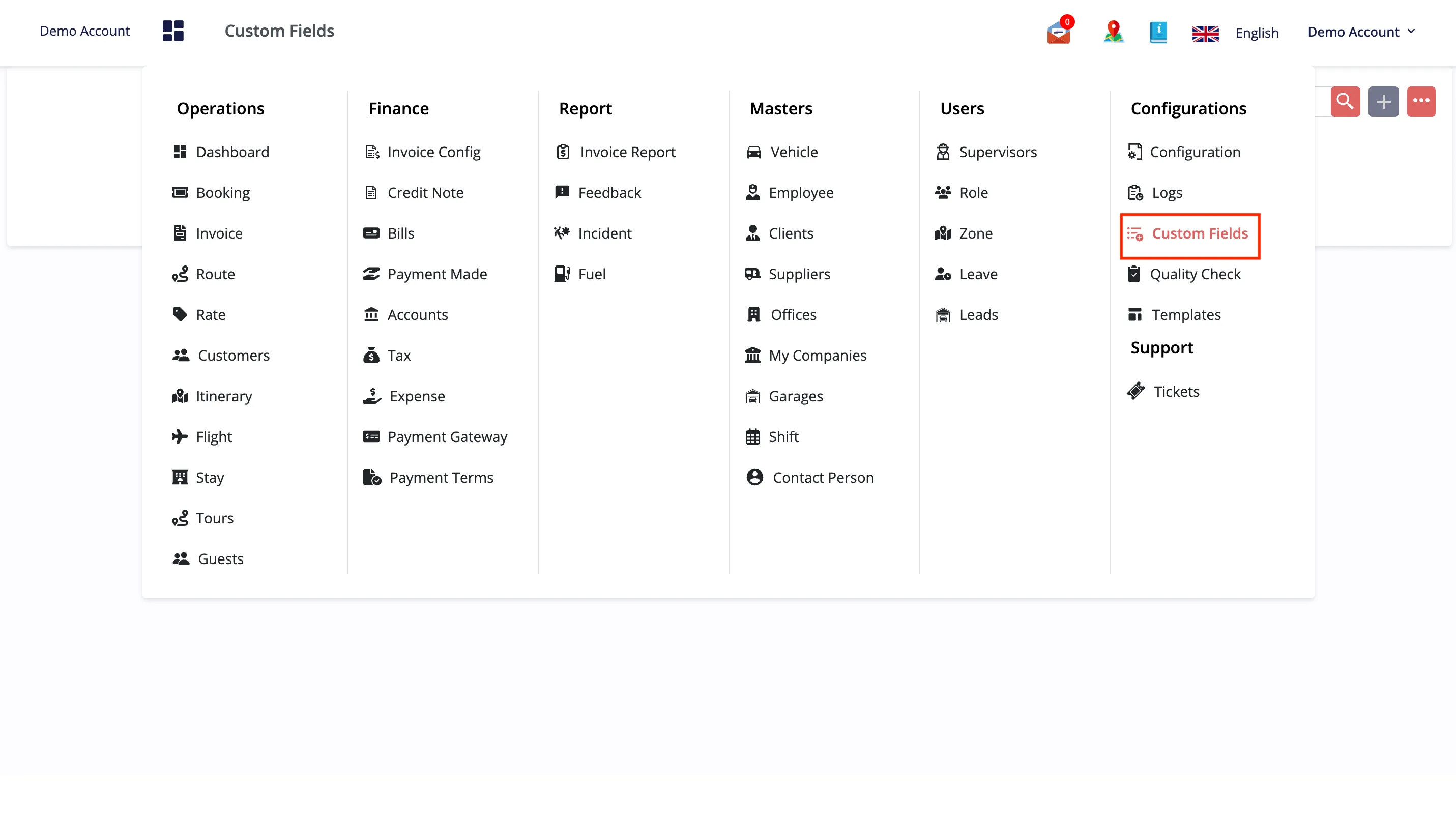
Rendez-vous dans l’onglet « champ personnalisé » de notre logiciel ERP.
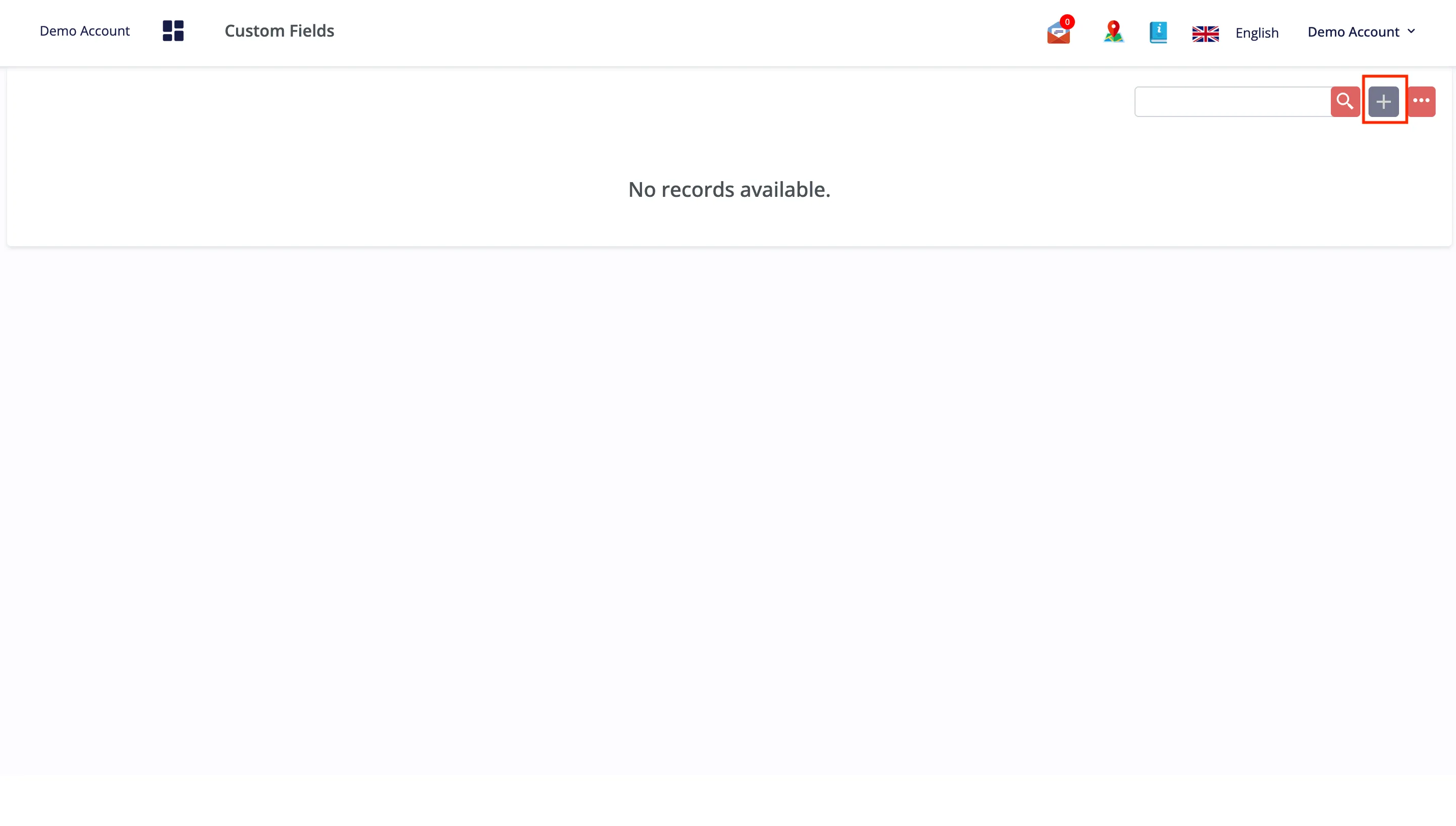
Cliquez sur le bouton Ajouter pour lancer la création d’un nouveau champ personnalisé dans notre logiciel CRM.
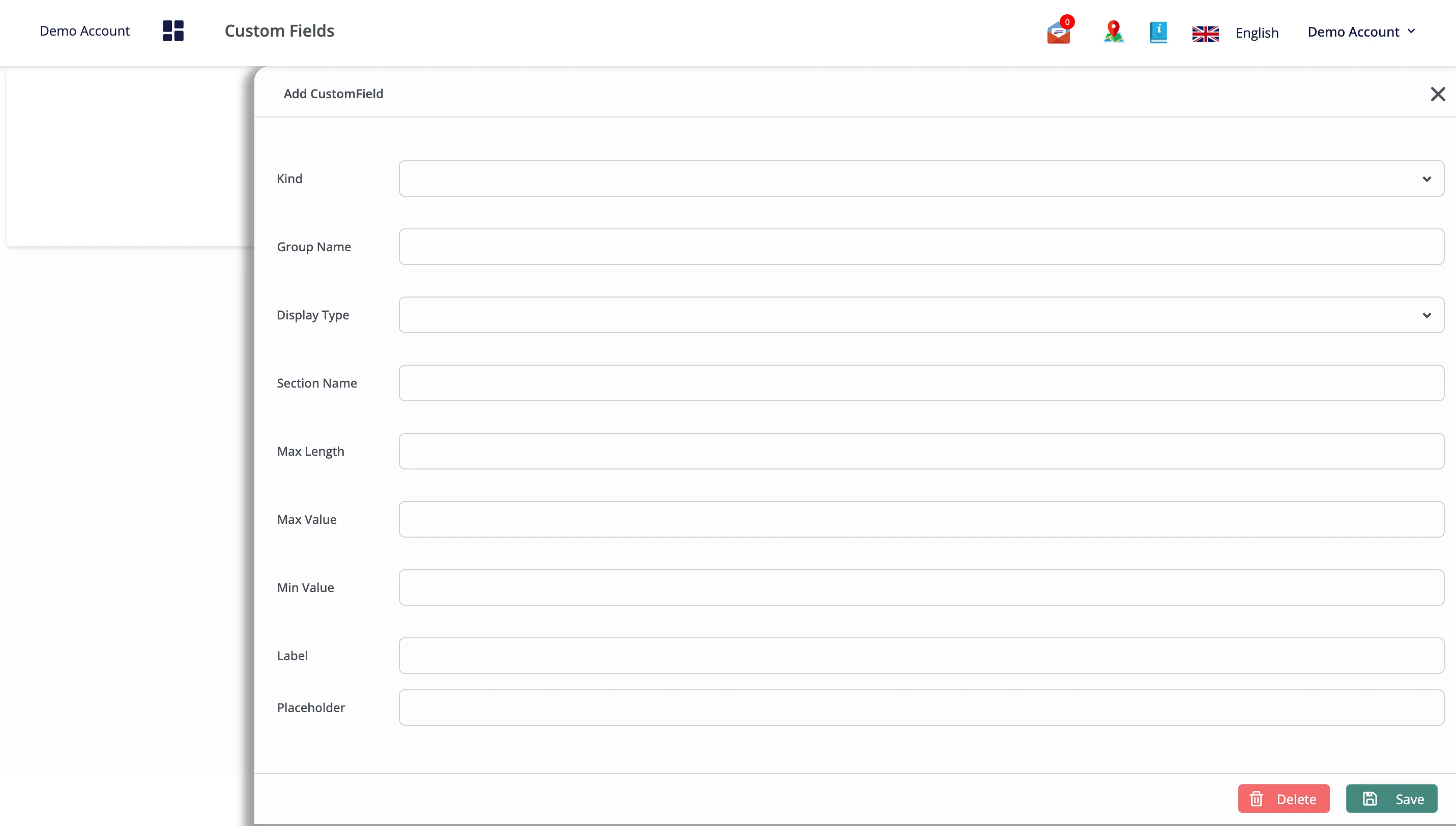
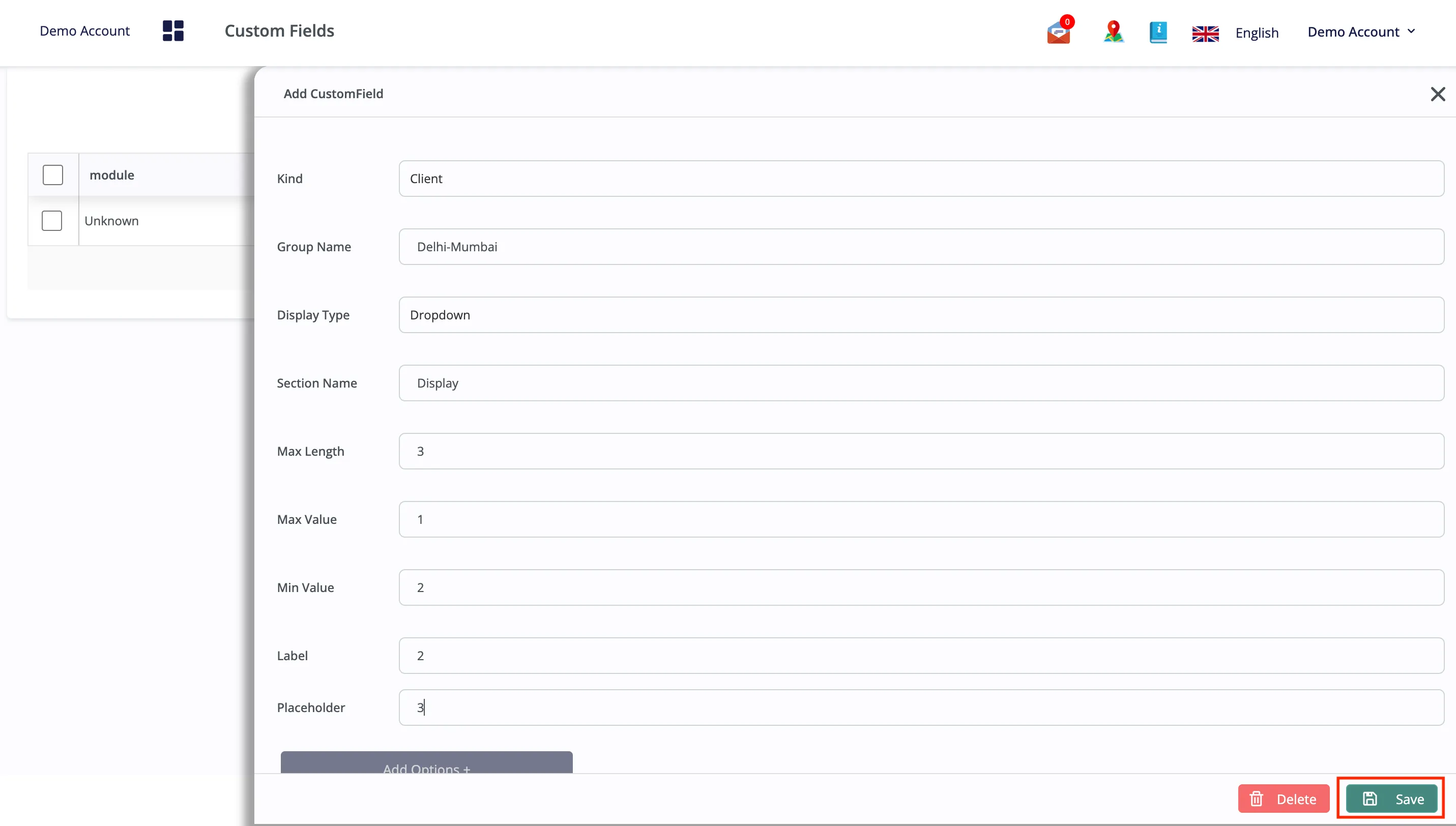
Renseignez les champs obligatoires : saisissez les informations nécessaires pour définir le champ personnalisé, avec l’appui de nos solutions technologiques :
Type : type ou catégorie de l’élément.
Nom du groupe : identifiant d’un ensemble d’éléments associés.
Type d’affichage : style de représentation visuelle.
Nom de la section : zone ou division spécifique.
Longueur maximale : nombre maximal de caractères autorisés.
Valeur maximale : valeur la plus élevée autorisée.
Valeur minimale : valeur la plus basse autorisée.
Libellé : texte identifiant un champ de saisie.
Texte indicatif : indication affichée dans un champ de saisie.
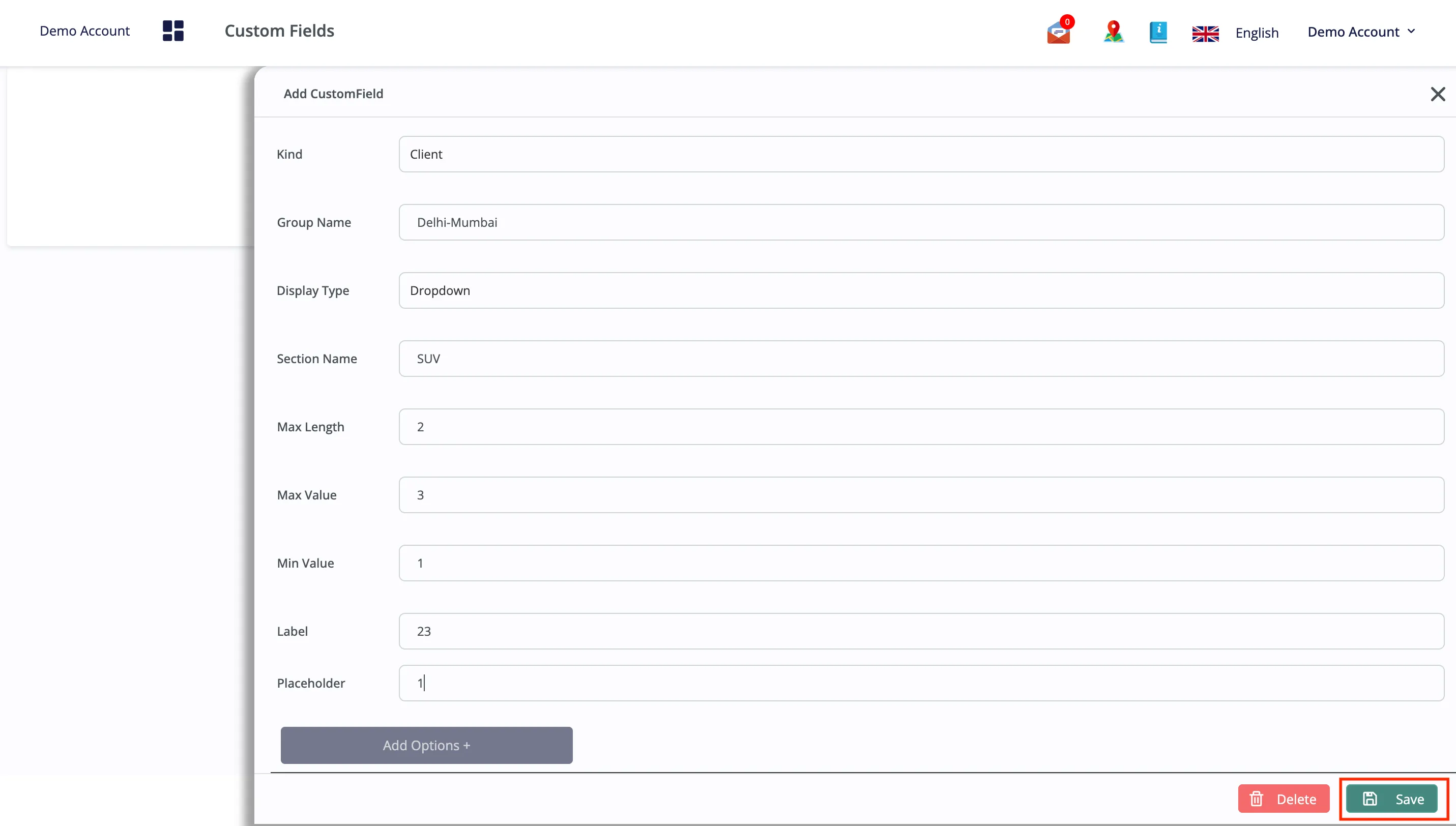
Cliquez sur le bouton « Enregistrer » pour stocker en toute sécurité les données du champ personnalisé dans notre logiciel de comptabilité.
Modifier un champ personnalisé
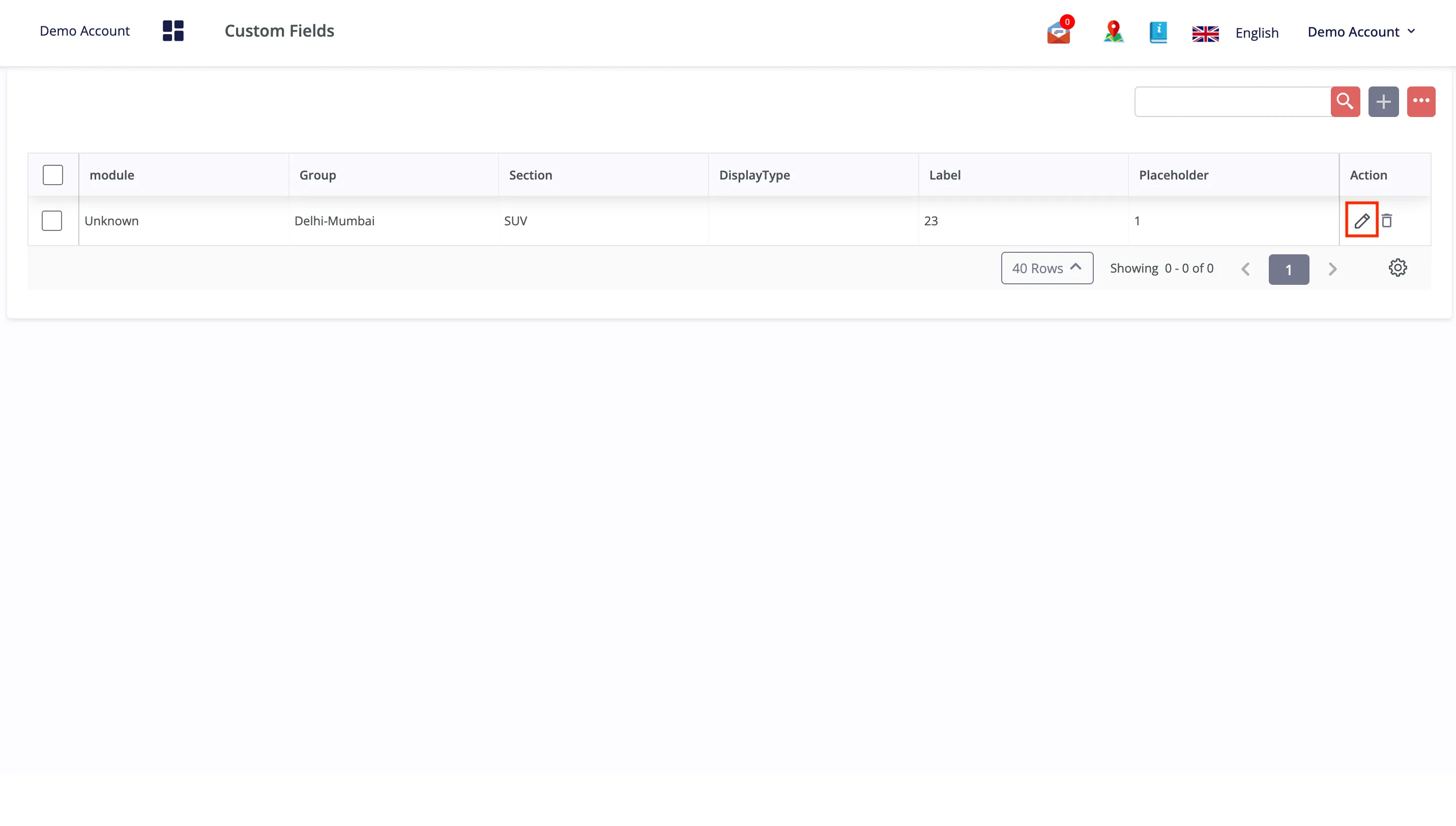
Rendez-vous dans l’onglet « champ personnalisé » pour gérer les champs personnalisés existants à l’aide de notre logiciel de gestion.
Cliquez sur l’icône « Modifier » pour modifier les détails d’un champ personnalisé.
Saisissez et mettez à jour les informations nécessaires dans les champs prévus à cet effet.
Cliquez sur « Enregistrer » en bas de la page pour appliquer les modifications.