Pago recibido
Gestionar el pago recibido
“Pago recibido” en la consola se refiere a la finalización de una transacción financiera en la que los fondos se transfieren con éxito del pagador al beneficiario. Esto puede ocurrir mediante diversos métodos, como efectivo, cheque, tarjeta de crédito, transferencia bancaria o plataformas de pago digital. Una vez recibido, el pago suele registrarse en las cuentas financieras para garantizar un seguimiento y una conciliación precisos. La recepción del pago confirma el cumplimiento de una obligación financiera, lo que permite al destinatario destinar los fondos a gastos, ahorros o inversiones.
Añadir un pago recibido
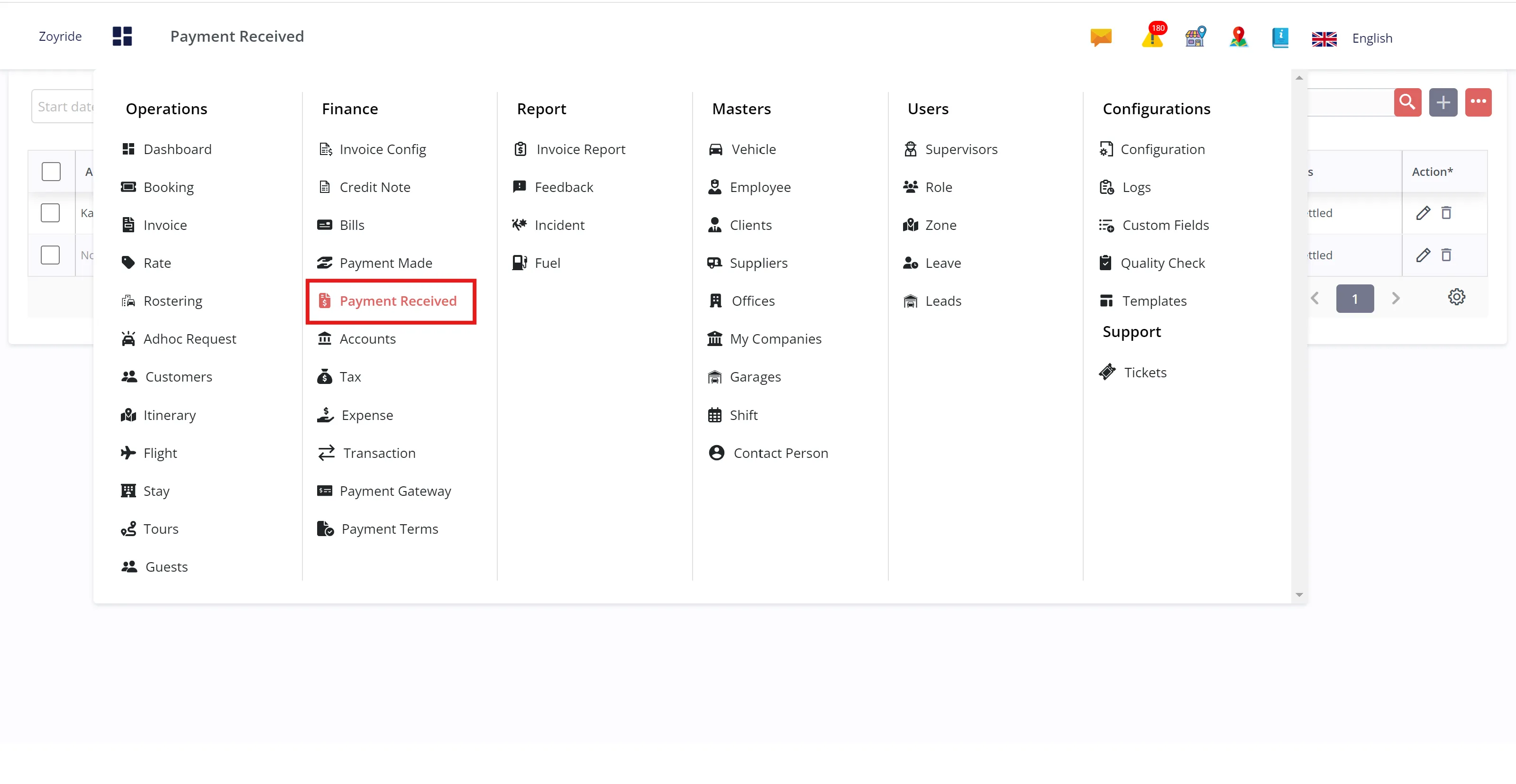
- Ve a la pestaña ‘Pagos recibidos’.
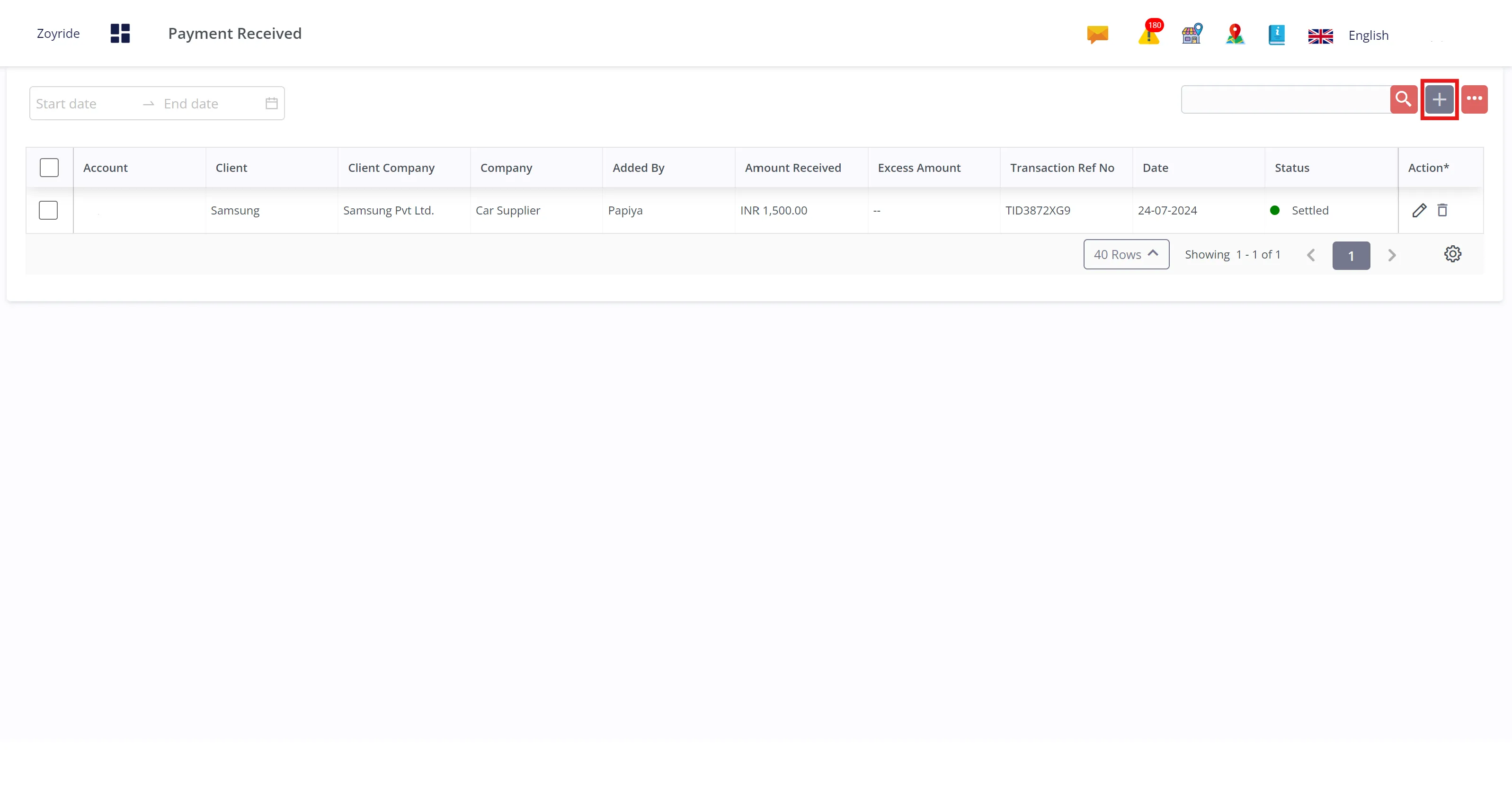
- Haz clic en el botón “Añadir”.
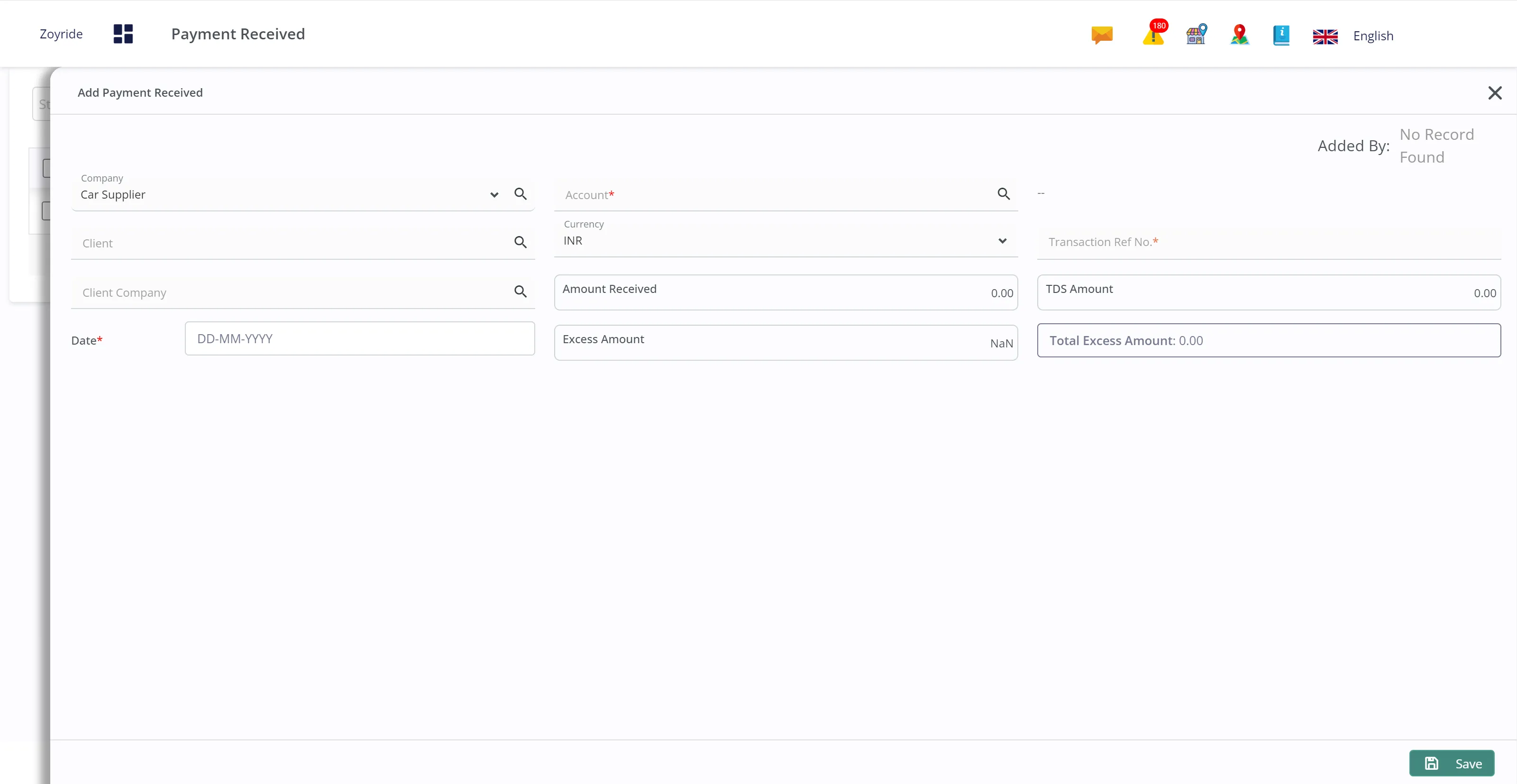
- Completa los campos requeridos que aparecen, como empresa, cuenta, cliente, n.º de ref. de la transacción, importe recibido, fecha y otros datos pertinentes.
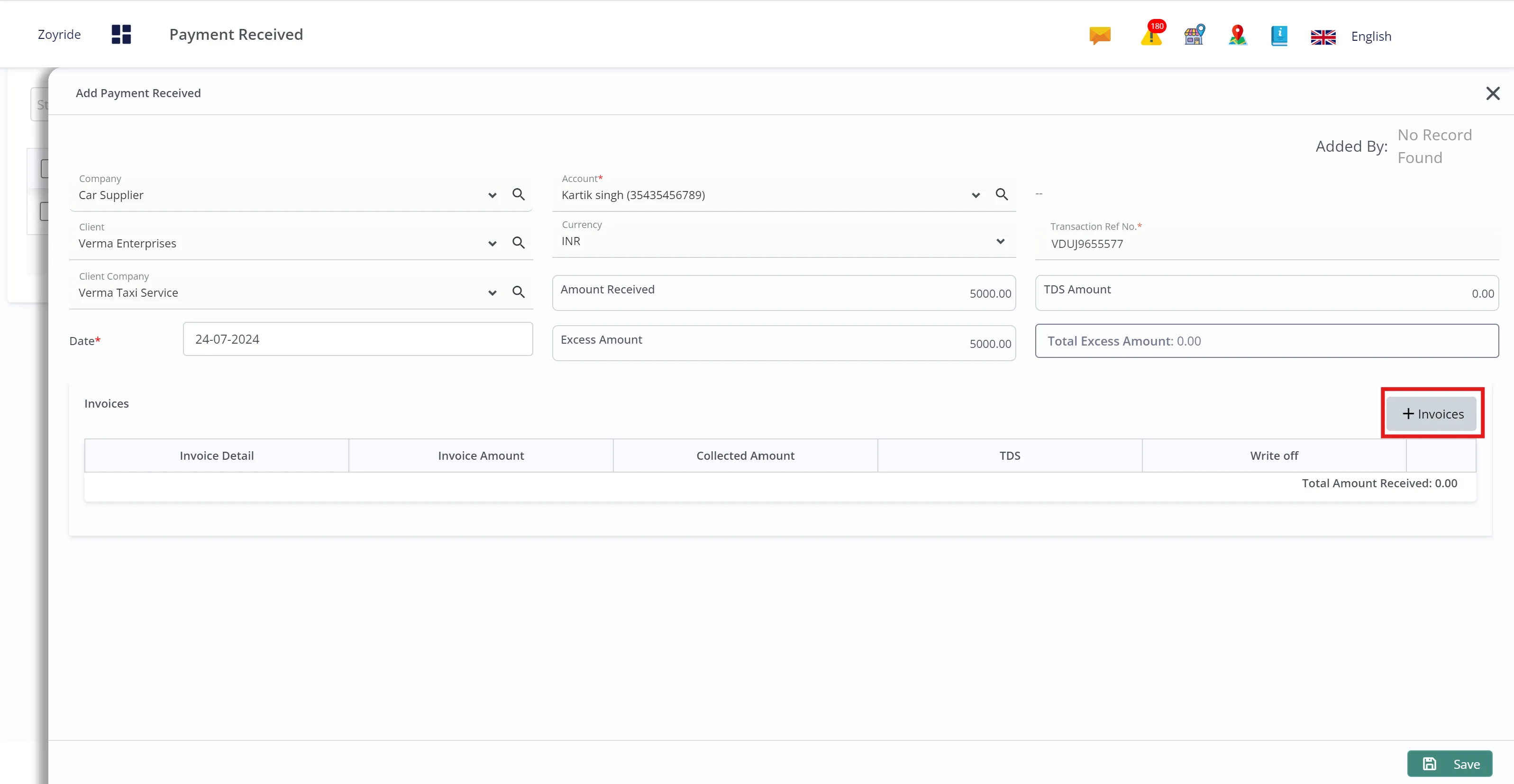
- Haz clic en el botón “Facturas”. Para añadir la(s) factura(s) por la(s) que se recibe el pago.
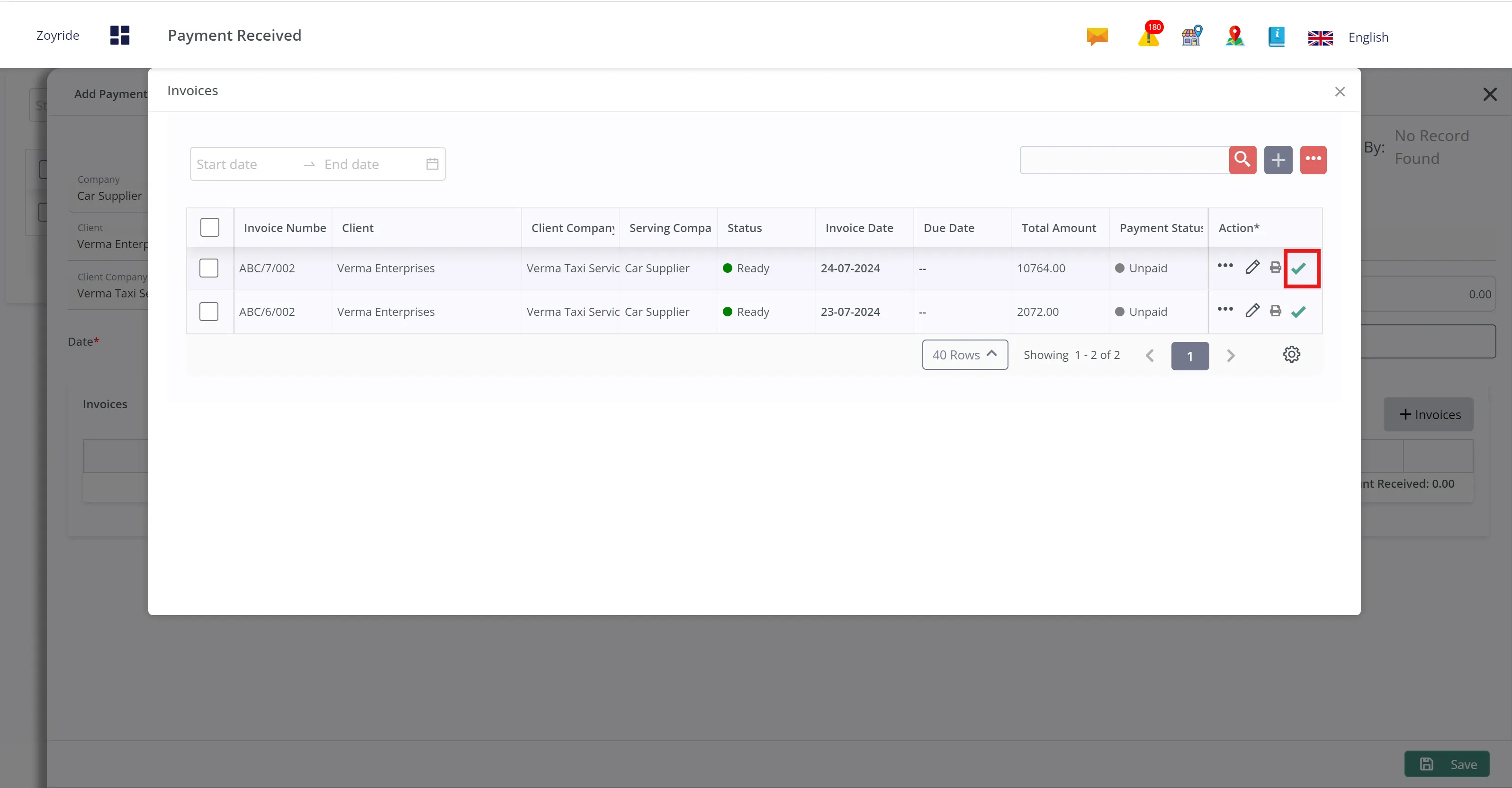
- Selecciona la(s) “factura(s)”.
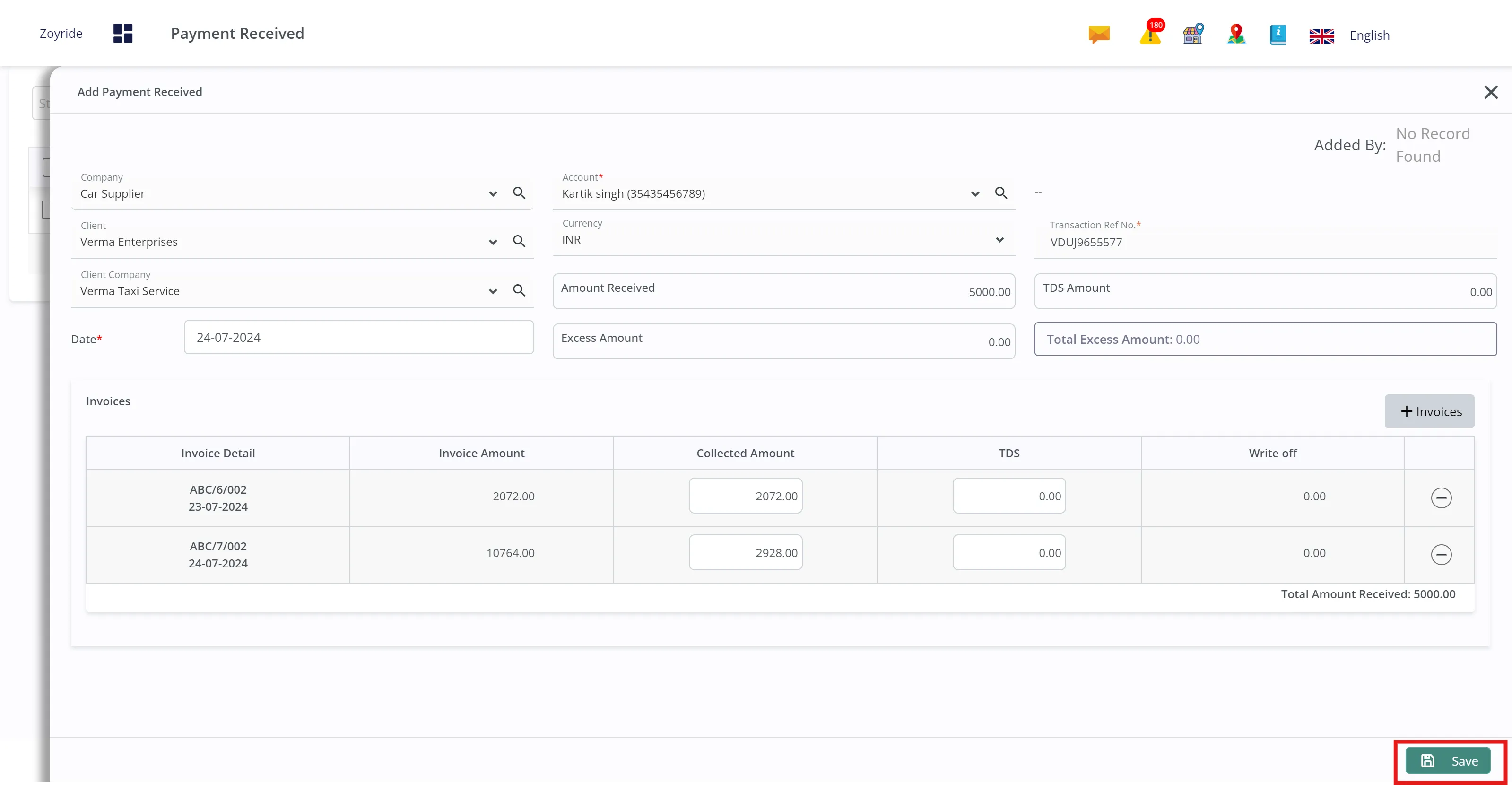
- Una vez introducidos todos los datos, haz clic en el botón “Guardar”.
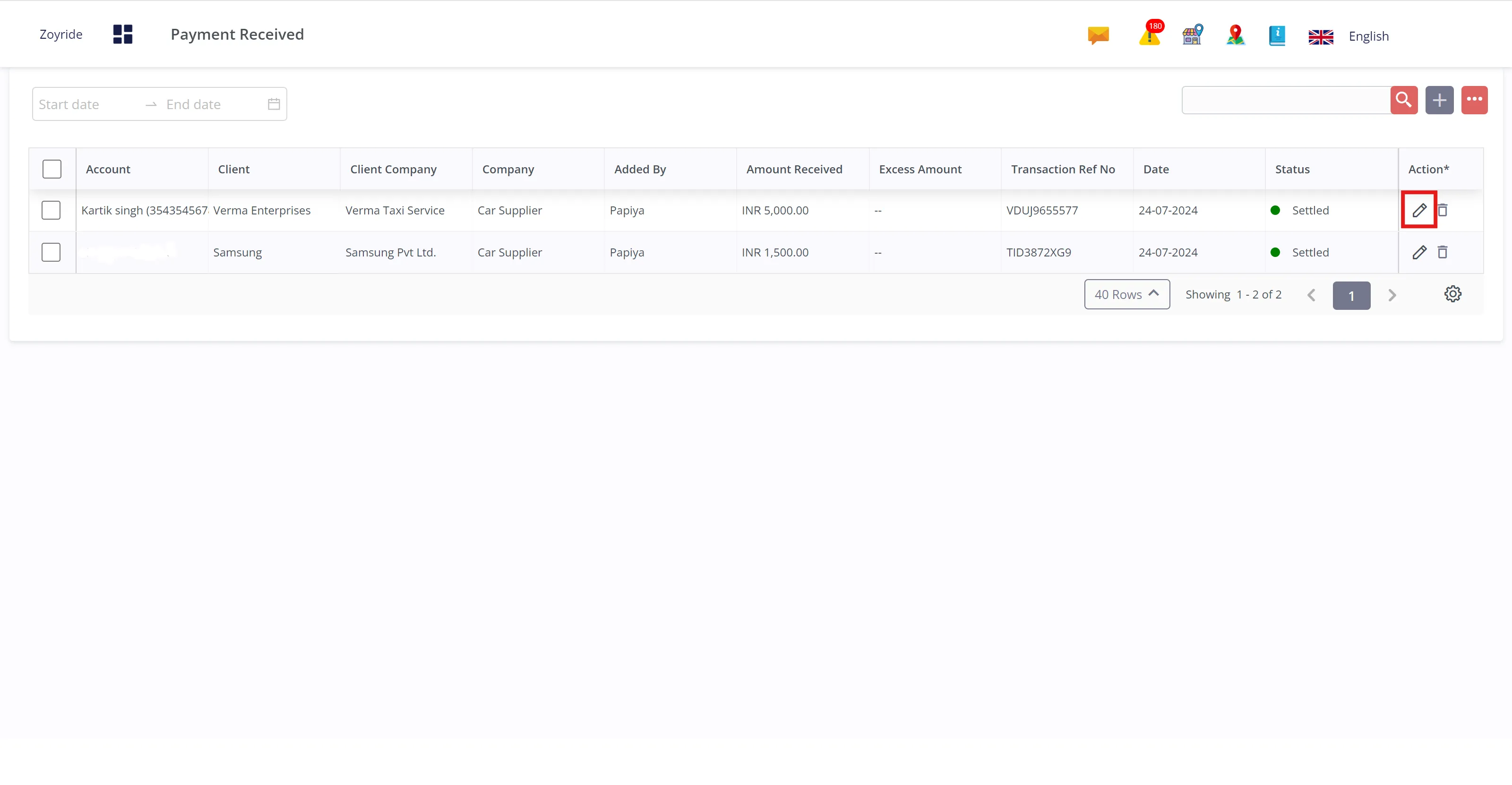
- Para revisar los pagos existentes, navega por la lista de la pestaña ‘Pagos recibidos’ y selecciona cualquier entrada para ver la información detallada.
Editar el pago recibido guardado
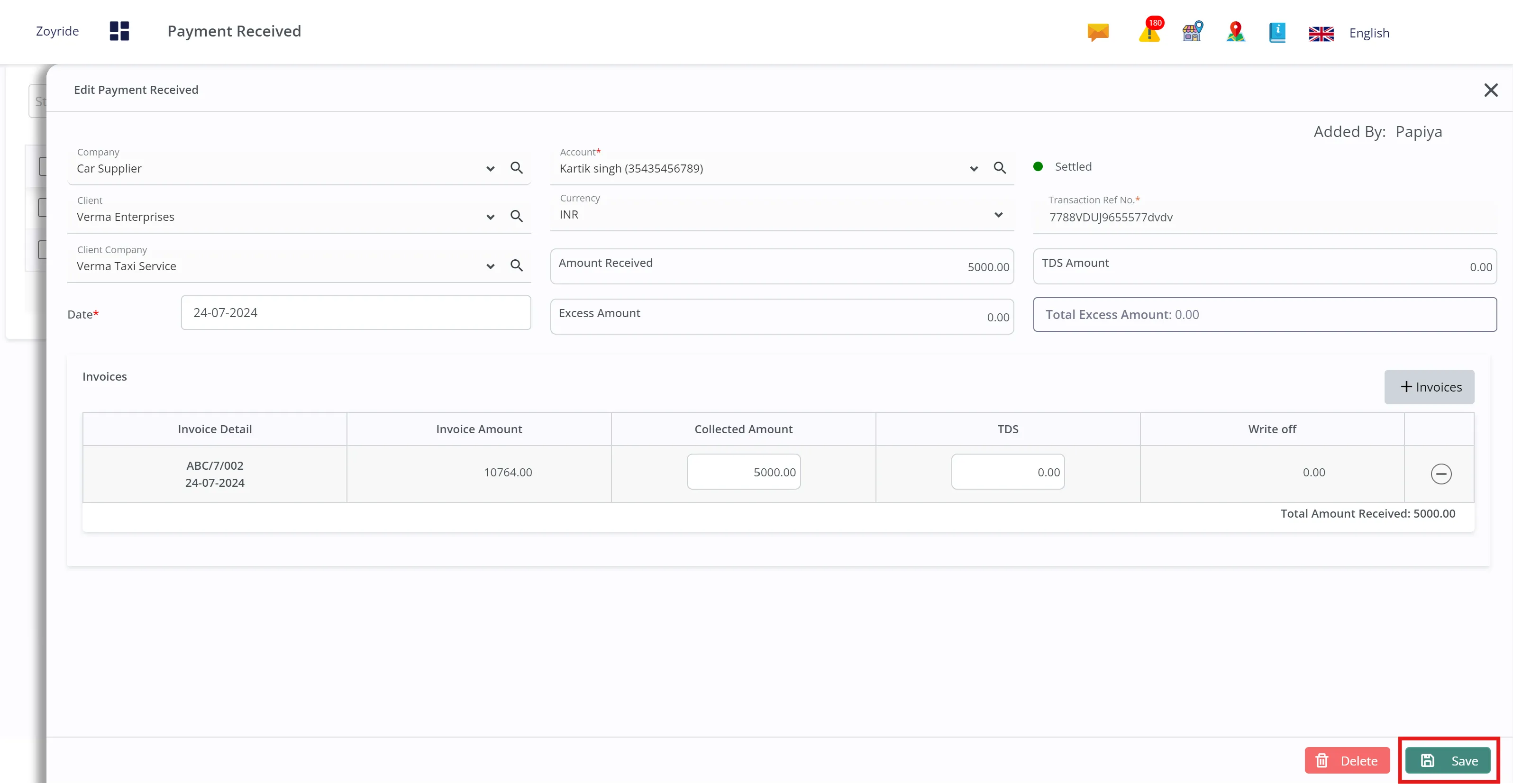
- Acceder a la función de edición: localiza y haz clic en el icono ‘Editar’ junto a la entrada de pago que deseas actualizar.
- Modificar los detalles del pago: ajusta la información del pago según sea necesario, como el importe, la fecha o los datos del destinatario.
- Confirmar y guardar: tras realizar los cambios, haz clic en el botón ‘Guardar’ para asegurarte de que todas las actualizaciones se guarden correctamente en el registro del pago.