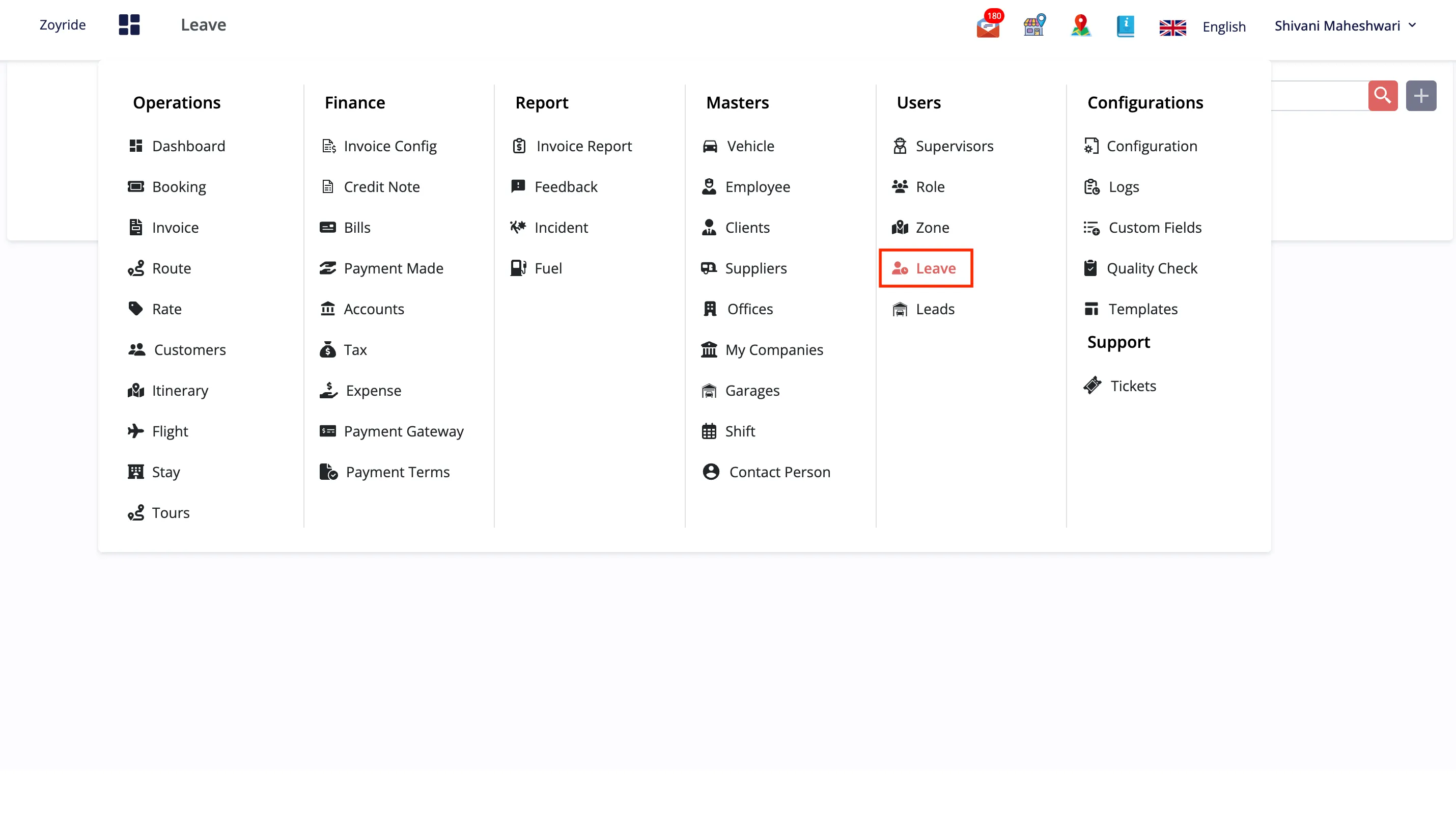
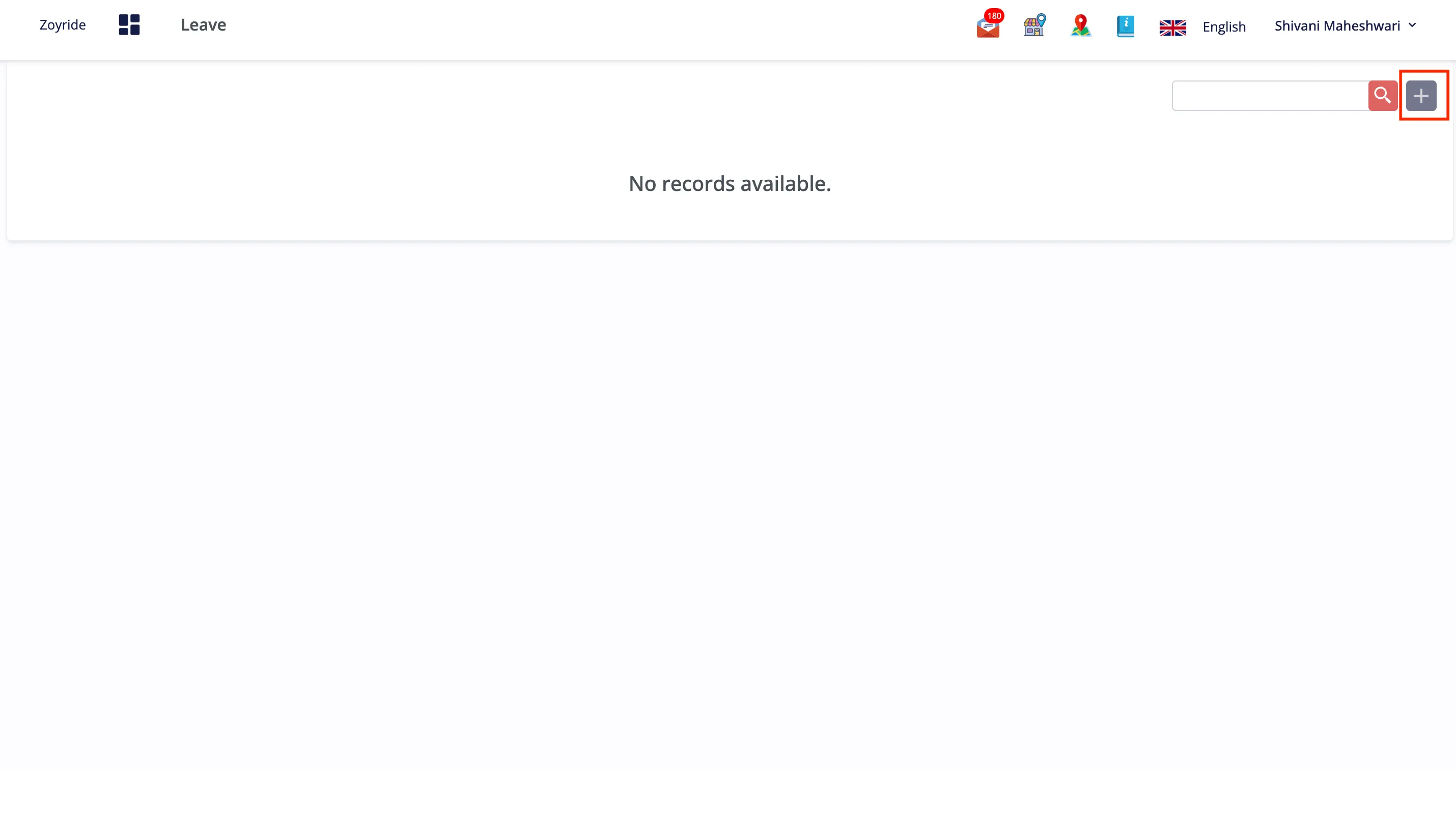
Klik tombol “Tambah Cuti” untuk mulai mencatat permohonan cuti baru bagi seorang karyawan.
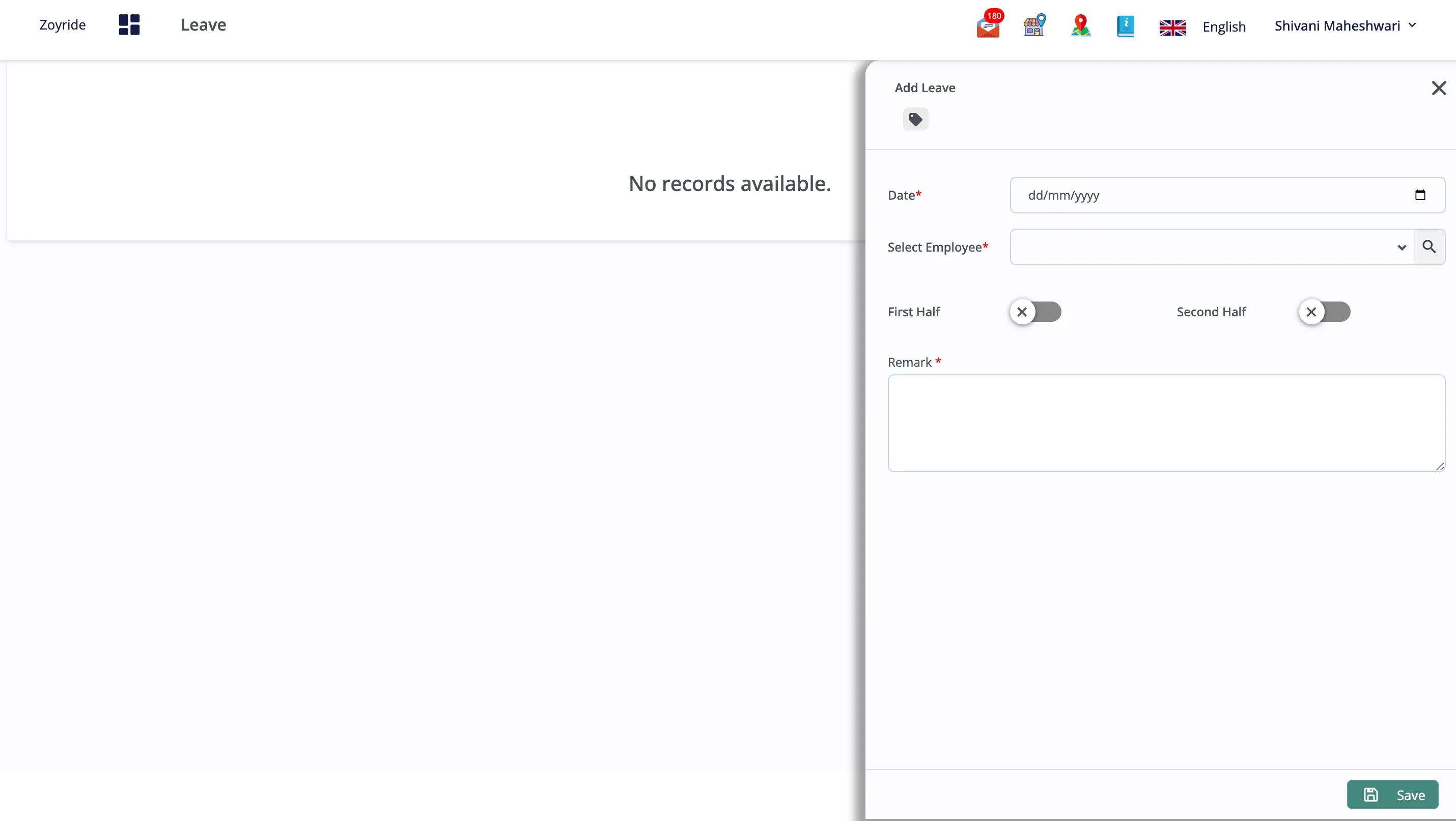
Pada formulir yang muncul, isi data yang diperlukan agar cuti tercatat dan terkelola dengan akurat:
Nama Karyawan: Masukkan nama karyawan yang mengajukan cuti agar pengelolaan cuti lebih personal.
Tanggal Cuti: Pilih tanggal mulai dan tanggal selesai cuti untuk menjadwalkan dan merencanakan selama karyawan tidak hadir.
Jenis Cuti: Pilih jenis cuti (mis. Cuti Sakit, Cuti Tahunan, Cuti Pribadi) untuk mengelompokkan dan menerapkan kebijakan cuti yang sesuai.
Status: Tetapkan status awal cuti, misalnya ‘Menunggu Persetujuan’ atau ‘Disetujui’, untuk memantau perkembangan permohonan cuti.
Detail: Masukkan informasi lengkap mengenai permohonan cuti, termasuk alasan cuti serta informasi relevan lainnya yang membantu proses persetujuan dan perencanaan staf.
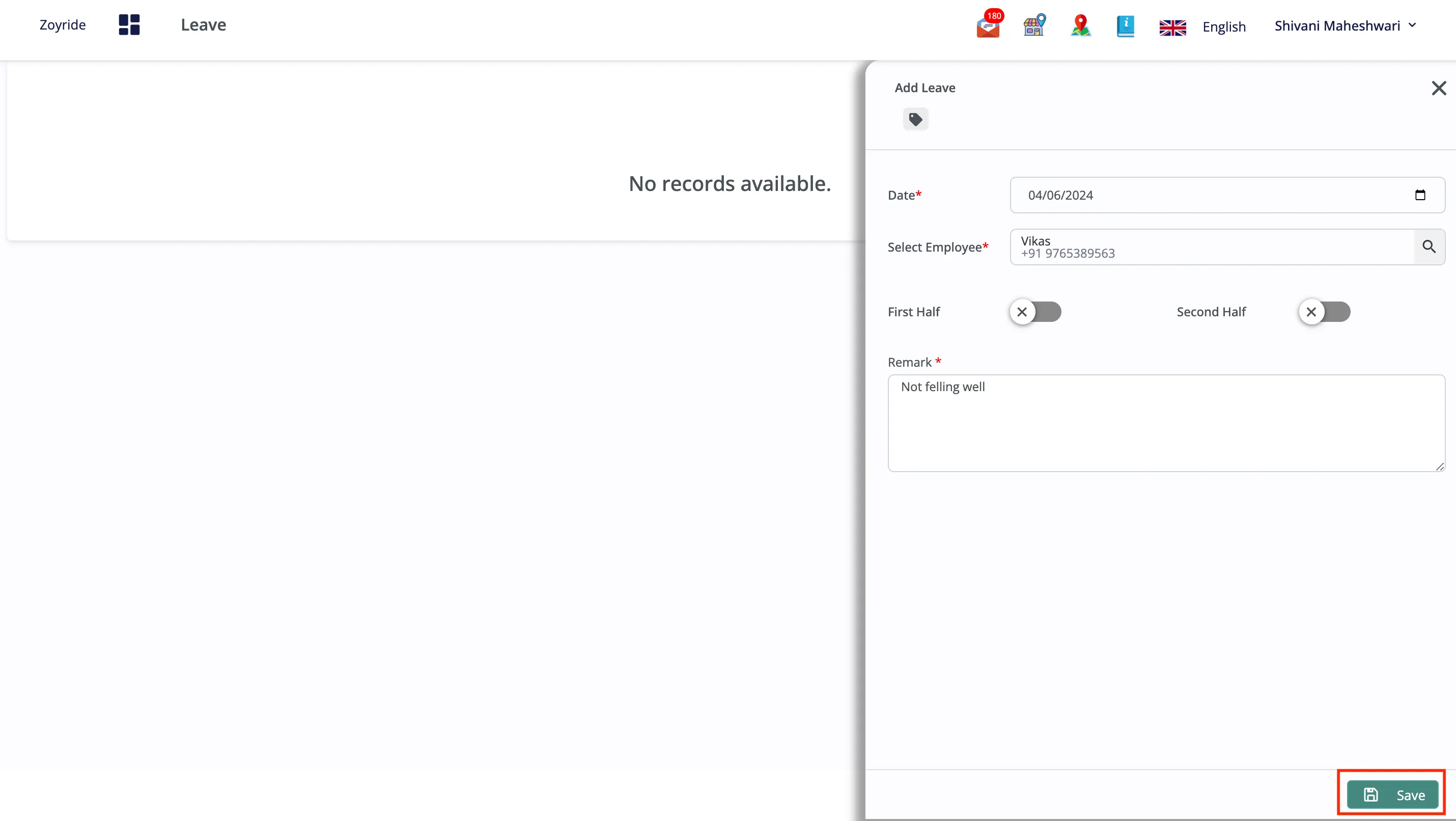
Setelah semua detail dimasukkan, klik tombol “Simpan”.
Mengedit cuti yang telah tersimpan
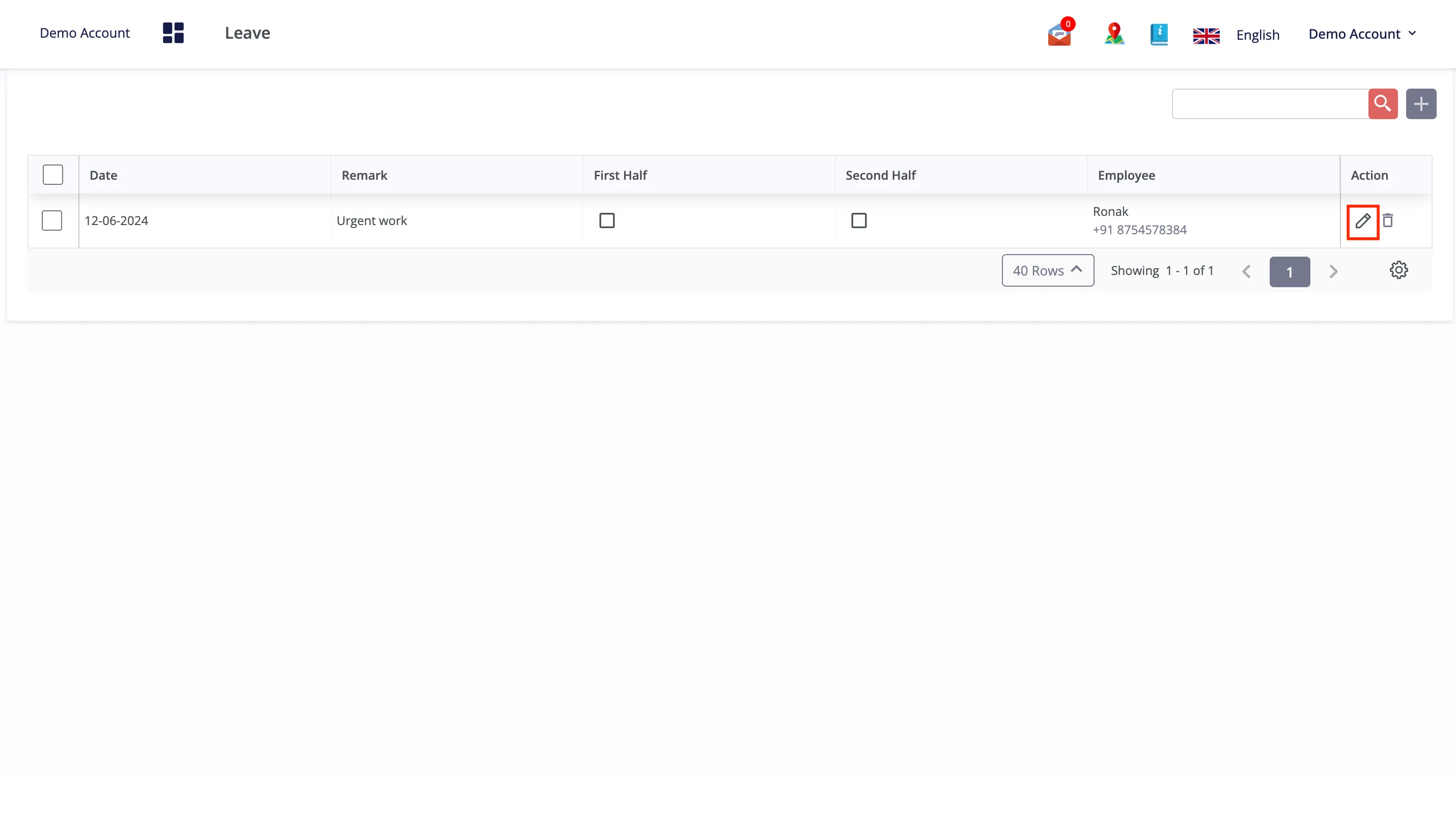
Klik Ikon Edit: Temukan lalu klik ikon ‘Edit’.
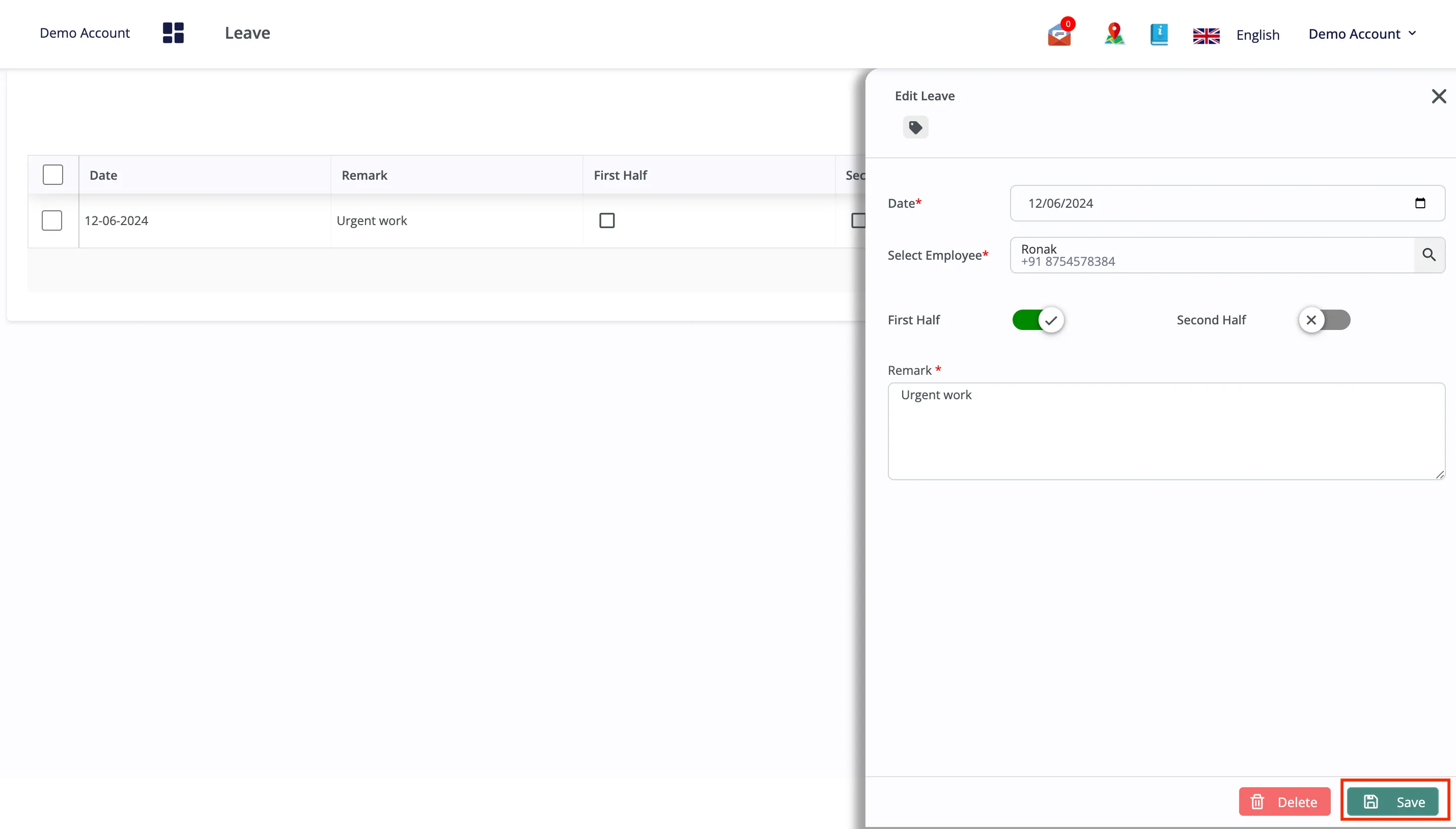
Perbarui Detail Cuti: Masukkan detail baru atau ubah informasi yang ada pada permohonan cuti, seperti tanggal cuti, jenis cuti, atau alasan cuti.
Simpan Perubahan: Pastikan seluruh perubahan sudah benar, lalu klik tombol ‘Simpan’ untuk menerapkan dan menyimpan perubahan pada catatan cuti.